
- VBA дозволяє автоматизувати завдання та створювати власні рішення в програмах Microsoft Office, таких як Excel, Word, Access та Outlook.
- Його простий синтаксис та інтегроване середовище спрощують навчання як початківцям, так і розробку складного програмного забезпечення досвідченим користувачам.
- Інтеграція з іншими програмами та налаштування робочого процесу роблять VBA ключовим інструментом для підвищення продуктивності та зменшення кількості помилок.
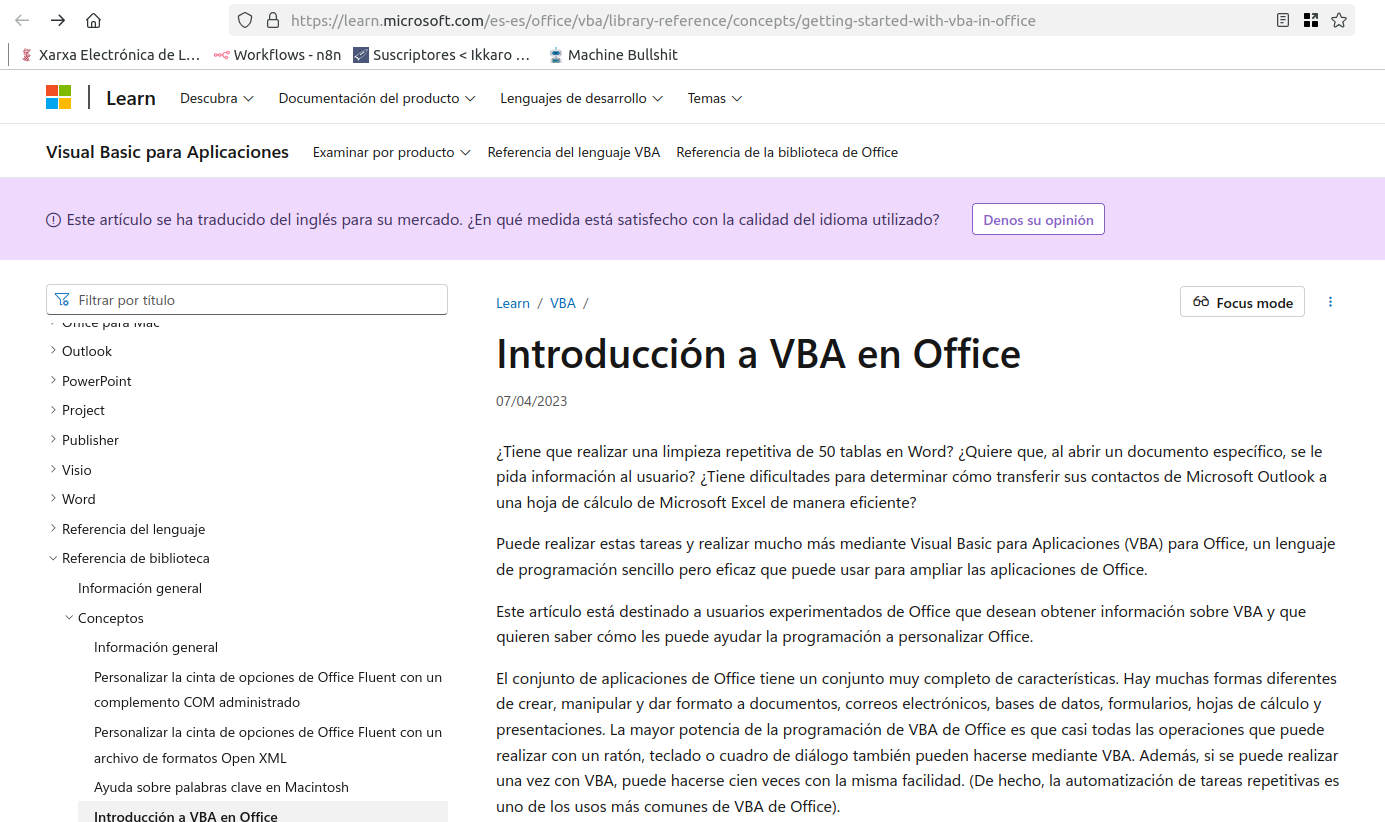
Ви коли-небудь замислювалися, як автоматизувати повторювані завдання, які займають так багато часу в Excel чи інших програмах Office? Бажаєте налаштувати свої робочі процеси, щоб зробити їх ефективнішими, або навіть інтегрувати різні інструменти Microsoft Office один з одним? Саме тут на допомогу приходить VBA – мова програмування, яка роками спрощує життя як досвідченим користувачам, так і новачкам у програмуванні.
Visual Basic for Applications, більш відомий як VBA, – це потужне рішення, яке, хоча й було створено кілька десятиліть тому, продовжує бути головним героєм у багатьох офісах, навчальних центрах та компаніях усіх видів.А його можливості виходять далеко за межі того, що більшість людей уявляє: від простих макросів, які економлять години роботи, до створення користувацьких інструментів, складного управління даними або інтеграції процесів між Excel, Word, Access та Outlook.
Що ж таке VBA?
VBA розшифровується як Visual Basic for Applications і, по суті, є мовою програмування на основі подій, створеною Microsoft. Його основна мета — надати користувачам програм Office можливість автоматизувати завдання, створювати власні рішення та розширювати функціональність цих інструментів за межі того, що вони пропонують «з коробки».
Ця мова є розширенням Visual Basic 6.0, але чудово інтегрована в середовище самих хост-застосунків Office. Таким чином, ви можете розробляти власні скрипти, відомі як макроси, з Excel, Access, Word або навіть Outlook. І все це без необхідності встановлювати додаткові інструменти чи мати розширені навички програмування.
Протягом багатьох років, хоча Microsoft розробляла нові рішення, такі як VSTA (Visual Studio Tools for Applications) та VSTO (Visual Studio Tools for Office), VBA все ще включено та підтримується в найновіших версіях пакету Office, таких як Microsoft 365 та Office 2019, як на настільних комп’ютерах, так і в багатьох хмарних підписках.
Основні функції та застосування VBA
Для чого сьогодні використовується VBA? Потенціал цієї мови варіюється від автоматизації простих завдань до створення складних внутрішніх додатків. Деякі з найпоширеніших застосувань включають:
- Автоматизуйте рутинні або повторювані завдання: від форматування електронних таблиць, створення звітів, імпорту або експорту даних до масового надсилання електронних листів або оновлення записів.
- Налаштування інтерфейсів та поведінки програмВи можете створювати форми, додавати інтерактивні кнопки або певні обмеження, а також налаштовувати взаємодію з користувачем у ваших документах.
- Розширена інтеграція з іншими інструментами Office: дозволяє, наприклад, передавати дані між Excel та Word, автоматизувати створення презентацій PowerPoint з даних, зібраних в Access або Excel, або керувати електронними листами Outlook з електронної таблиці.
- Комплексне управління та аналіз данихVBA може допомогти вам виконувати розширені обчислення, аналізувати тенденції або створювати інтерактивні панелі інструментів, адаптовані саме до потреб вашого бізнесу.
- Створення користувацьких функційЯкщо стандартних формул Excel недостатньо для ваших потреб, ви можете визначити власні математичні, логічні або текстові функції.
Де використовується VBA?
Сфера застосування VBA набагато ширша, ніж багато хто думає. Хоча його найпоширеніше використання пов'язане з перевершувати, він також є важливим в інших застосуваннях, таких як:
- Доступ: для автоматизації звітів, керування формами, розширеної перевірки даних та обробки складних подій.
- слово: допомагає генерувати масивні документи, створювати динамічні шаблони та навіть налаштовувати листи, контракти чи будь-який структурований текст.
- прогнозАвтоматизуйте керування електронною поштою, організацію календаря або інтеграцію з іншими програмами для push-сповіщень.
- PowerPoint: дозволяє автоматично створювати презентації із зовнішніх джерел, усувати порожні об'єкти або стандартизувати дизайн.
Початок роботи: Відкрийте редактор і створіть свій перший макрос
Одна з найбільших переваг VBA полягає в тому, що Середовище розробки інтегроване в самі програми Office.Вам не потрібно нічого, окрім Excel, Word, Access або Outlook.
Доступ до редактора Visual Basic (VBE)
Щоб почати програмувати на VBA, просто відкрийте редактор Visual Basic. Ви можете зробити це кількома способами, але найшвидший спосіб – скористатися комбінацією клавіш Alt + F11, дійсний практично у всіх програмах Office.
Якщо ви бажаєте зробити це з меню, просто активуйте вкладку «Розробник» (якщо вона не відображається, перейдіть до меню «Файл» > «Параметри» > «Налаштувати стрічку» та виберіть її). Звідти натисніть «Visual Basic». Ви також можете запустити записувач макросів з цієї вкладки, який допоможе вам автоматично генерувати код на основі виконуваних вами дій.
Швидко створіть та запустіть свій перший макрос
Звичайна процедура створення першого макросу в Excel, Access або Word така:
- Відкрийте редактор VBA (Alt + F11).
- Клацніть правою кнопкою миші на проекті, куди потрібно додати код, і виберіть «Вставити» > «Модуль».
- У створеному модулі ви можете написати свою першу підпрограму, таку як:
Підпрограма BasicGreeting() MsgBox "Привіт, світе!" Кінець підпрограми
Потім ви можете запустити його з редактора або призначити кнопці чи події. В Excel ви можете відкрити вікно макросу за допомогою Alt + F8, виберіть макрос і натисніть кнопку «Виконати».
Основні поняття мови VBA
Щоб отримати максимальну користь від VBA, вам потрібно ознайомитися з кількома ключовими концепціями:
- Макроси: Це послідовності скриптів, створених у VBA для автоматизації повторюваних дій та процесів.
- Змінні: дозволяють тимчасово зберігати дані. Вони оголошуються за допомогою Dim і існує кілька типів залежно від даних, що зберігаються: Ціле число, подвійний, рядок, Дата, Boolean, варіант, Серед інших.
- Властивості та методи: Кожен об'єкт (наприклад, аркуш, клітинка або кнопка) має властивості (такі як значення або формат) та методи (дії, які він може виконувати, такі як збереження, вибір, видалення).
- Контрольні структури: включати умовні речення (Якщо…Тоді…Інакше), цикли (Для ... Далі, Виконайте…Петлю), та гілки (Виберіть регістр), які дозволяють приймати рішення та повторювати дії.
- Процедури: вони можуть бути нижче (які не повертають значення) або функція (які повертають значення та можуть бути використані як власні формули).
- Модулі: організації коду повторного використання, які можуть містити кілька макросів та функцій.
Оголошення змінних та найпоширеніші типи
Правильне оголошення змінних є важливим для уникнення помилок та оптимізації використання пам'яті. Наприклад:
Лічильник Dim As Integer Результат Dim As Double Дата початку Dim As Дата Dim схвалено As Boolean Ім'я клієнта As String
Використання правильного типу допомагає пришвидшити обчислення та запобігти помилкам перетворення даних.
Найчастіші структури контролю
Якщо…Тоді…Інакше Це дозволяє виконувати дії залежно від того, чи виконана умова, чи ні, як у типовому прикладі, щоб дізнатися, чи склав студент іспит:
Якщо Діапазон("b2").Значення >= 60 Тоді Діапазон("c2").Значення = "Так" Інакше Діапазон("c2").Значення = "Ні" Кінець Якщо
петлі Для ... Далі o Виконайте…Петлю Вони використовуються для ефективного повторення блоку інструкцій, доки не буде виконано задану умову.
Об'єктна модель у VBA
Ключовим аспектом роботи у VBA є об'єктна модель кожної програми. Ця модель визначає ієрархію елементів, якими можна маніпулювати: від самої книги чи програми, через аркуші, комірки, діаграми, форми та навіть кожен з інтерактивних елементів керування.
Наприклад, в Excel у вас є такі об'єкти, як додаток (сама заявка), робочий зошит (книга), Робочий аркуш (листок), Діапазон (діапазон комірок), кожна з яких має власні властивості та методи. Отже, ви можете вибрати комірку, ввести значення, змінити формат, створити діаграму або перемістити дані між аркушами програмно.
Розуміння об'єктної моделі програми, яку ви використовуєте, є важливим для отримання максимальної віддачі від VBA, оскільки це дозволяє вам переміщатися та змінювати будь-який елемент документа.
Базовий приклад маніпуляцій з клітинками в Excel:
Application.ActiveSheet.Range("A1").Select Application.Selection.Value = "Привіт, світе!"
Корисні практики програмування на VBA
Багато користувачів зрештою накопичують хаотичні макроси, які неможливо підтримувати. Ось кілька основних порад, які можуть позбавити вас багатьох проблем:
- Завжди коментуйте свій код: Простих одинарних лапок на початку рядка достатньо, щоб пояснити, що робить кожен фрагмент. Це спрощує його підтримку, незалежно від того, чи минає час, чи іншим потрібно працювати над вашим кодом.
- Структуруйте код у чіткі модулі: Розділіть функціональність на різні блоки та дайте описові назви як макросам, так і функціям.
- Тестові макроси в тестових середовищах: Перш ніж запускати складний код на реальних даних вашої компанії, запустіть його на тестовому файлі або резервній копії.
- Регулярно створюйте резервні копії: Помилки можуть траплятися навіть у досвідчених користувачів, тому ніколи не завадить зробити резервну копію перед запуском шкідливих макросів.
- Завжди перевіряйте введені дані: щоб запобігти помилкам або небажаним змінам, пов'язаним з помилковими змінними або посиланнями.
Макроси, безпека та збереження файлів
З міркувань безпеки макроси не можна зберігати у стандартних файлах Office. Документи з підтримкою макросів потрібно зберігати з певними розширеннями, такими як .xlsm в Excel або .docm у Word. Крім того, Office захищає користувачів, запобігаючи виконанню потенційно шкідливого коду або попереджаючи їх про нього. У Центрі безпеки можна керувати параметрами безпеки, визначати надійні розташування та перевіряти достовірність видавців.
Для спільного використання проектів VBA на професійному рівні рекомендується використовувати цифровий підпис коду або надійні розташування в корпоративній мережі.
Записник макросів: як вивчити VBA Live
Один з найкорисніших ресурсів для початківців – це записувач макросів Інтегровано в Excel та Word. Цей інструмент автоматично перетворює будь-яку дію, виконану в інтерфейсі, на код VBA. Таким чином, ви можете, наприклад:
- Запишіть макрос, який форматує послідовність комірок.
- Зупиніть запис і перейдіть до згенерованого коду в редакторі.
- Змініть або вивчіть код, щоб зрозуміти структуру VBA та повторно використовувати фрагменти в інших макросах.
Цей метод ідеально підходить як для тих, хто ніколи раніше не програмував, так і для більш досвідчених користувачів, які хочуть зрозуміти, як перетворити ручні дії на ефективні скрипти.
Реальні випадки та практичні приклади використання VBA
Можливі застосування VBA незліченна кількість. Нижче наведено кілька прикладів та сценаріїв, де використання макросів може кардинально змінити правила гри:
Автоматизація звітів та повторюваних завдань
- Автоматичне створення звітів про продажіЗ Access або Excel ви можете об’єднати дані з різних джерел і створити звіт, готовий до друку або надсилання електронною поштою щоранку.
- Видалення порожніх рядків або дублікатів данихНевеликий макрос може перебрати всі рядки в електронній таблиці та видалити будь-які порожні, заощаджуючи години ручного перегляду.
Налаштування та перевірка форми
- Додавання перевірок до форм введення данихVBA дозволяє створювати елементи керування, які потребують певних форматів для введення користувачем даних або відображення власних попереджень про помилки.
- Автоматизувати імпорт та експортВи можете імпортувати дані з інших файлів, зовнішніх баз даних або навіть підключати Excel чи Access до веб-сервісів чи API, якщо маєте відповідні знання.
Інтеграція між різними програмами Office
- Надсилайте персоналізовані електронні листи з Excel або AccessЗбираючи адреси електронної пошти та дані з електронної таблиці, ви можете надсилати сотні персоналізованих електронних листів за лічені секунди.
- Створення презентацій з Access або Excel у PowerPointАвтоматично генеруйте слайди з таблицями, графіками або статистичними результатами, що зберігаються у ваших базах даних.
Розширене керування базами даних в Access
- Автоматизація імпорту даних або виконання SQL-запитівЗ VBA ви можете виконувати будь-які SQL-запити, змінювати записи, запускати звіти або автоматично оновлювати таблиці.
- Налаштовуйте складні форми та додавайте розширену логікуВід перевірок полів до взаємодії з формами або інтеграції з іншими програмами.
Розширений приклад: Відкриття звіту за допомогою кнопки в Access
Приватний підменю ButtonName_Click() DoCmd.OpenReport "Звіт про продажі", acViewPreview Кінець підменю
Цей код, пов’язаний із подією «при кліку» кнопки на формі, дозволяє відкривати певний звіт без необхідності вручну переміщатися між ним.
Переваги вивчення VBA для вашого професійного розвитку
Чому варто інвестувати час у вивчення VBA? Переваг численні:
- Економія часу та значне зменшення помилокАвтоматизація рутинних завдань дозволяє витрачати більше часу на аналіз або управлінські завдання та мінімізує людські помилки.
- Гнучкість та пристосованістьВи можете налаштувати програми Office відповідно до ваших потреб, від обробки даних до представлення результатів.
- Доступність для непрограмістівХоча це мова програмування, крива навчання VBA є поступовою та часто вимагає адаптації існуючих прикладів.
- Додаткова цінність для вашого професійного профілюВолодіння VBA користується дедалі більшим попитом для фахівців з аналізу даних, адміністрування, фінансів, маркетингу та логістики.
Обмеження та майбутнє VBA в екосистемі Office
Хоча VBA присутній у всіх останніх версіях Office і залишається стандартом для автоматизації, Microsoft зосередила свої зусилля на нових технологіях, таких як VSTO та VSTA, що базуються на платформі .NET.Фактично, з 2007 року не було видано жодних нових ліцензій VBA OEM, хоча він продовжує підтримуватися в оновленнях, а його рішення продовжують працювати й сьогодні.
El Центр розробників Microsoft Office та офіційна документація VBA залишаються найкращими місцями для пошуку ресурсів, прикладів та новин про майбутнє мови. Наразі ви можете продовжувати використовувати VBA з упевненістю, особливо в середовищах робочого столу та компаніях, які використовують Microsoft 365 або Access 2019.
Безпека та управління ризиками при використанні VBA
Можливість автоматизації процесів також тягне за собою певні ризики для безпеки. Макроси раніше використовувалися для поширення шкідливого програмного забезпечення, тому програми Office накладають суворі обмеження та часто вимагають їх ручного ввімкнення.
Деякі основні рекомендації для безпечної роботи:
- Не вмикати макроси з невідомих файлів ані завантажені з Інтернету, якщо ви не знаєте їхнього походження.
- Використовуйте перевірені місця та видавців визначено в Центрі безпеки Office.
- Цифровий підпис вашого коду якщо ви збираєтеся розповсюджувати макроси в професійному середовищі.
- Включає перевірки та попереджувальні повідомлення у ваших макросах, щоб запобігти небажаним або руйнівним діям.
Практичні поради щодо прогресу в VBA та вирішення проблем
Спільнота VBA дуже активна, і ви майже завжди знайдете приклади та допомогу онлайн, якщо у вас виникнуть труднощі. Ось кілька порад, які допоможуть вам швидко просунутися вперед:
- Розбийте проблеми на дрібні завданняНаписання та тестування невеликих блоків коду перед їх інтеграцією в кінцевий макрос є менш стресовим та полегшує пошук помилок.
- Використання відладчика VBAЗ самого редактора ви можете встановлювати точки зупинки, аналізувати значення змінних та покроково проходити процес усунення несправностей.
- Шукайте приклади на спеціалізованих форумах та блогах, але завжди адаптуючи знайдений код до власного контексту та потреб.
- Використання вбудованої довідки та довідника для розробників Office зрозуміти властивості та методи кожного об'єкта та застосування.
Що неможливо зробити з VBA? Технічні обмеження та міркування
Важливо пам'ятати, що хоча VBA є дуже потужним інструментом, є деякі речі, які йому недоступні:
- Це не дозволяє створювати повністю незалежні програми поза екосистемою Office.
- Він не призначений для публікації веб-сайтів, сучасних веб-сервісів або інтеграції з API платформи .NET.Саме для цього існують VSTO та новіші технології.
- Обробка помилок обмежена Порівняно із сучасними мовами програмування, він використовує блоки «On Error» замість блоків try-catch-finally.
VBA проти інших сучасних та альтернативних рішень
Як ми вже говорили раніше, Microsoft просувала такі технології, як VSTO, VSTA та скрипти Office. для автоматизації в хмарі або на платформах .NET. Однак для багатьох компаній і користувачів VBA залишається найгнучкішим і найшвидшим варіантом налаштування робочих процесів у класичній версії для настільних комп'ютерів.
Існують такі альтернативи, як LibreOffice Basic (у пакеті LibreOffice) або використання Power Query та Power Automate для складніших сценаріїв, але простота, спільнота та документація VBA все ще роблять його незамінним у традиційних середовищах Office.
Ресурси та спільноти для вивчення та вирішення питань щодо VBA
Ви не самотні. Інтернет сповнений ресурсів, форумів та груп підтримки з VBA. Ось деякі рекомендовані сайти:
- Форуми, що спеціалізуються на розробниках Office та VBA
- Експертні блоги, де вони публікують приклади коду, поради та найкращі практики
- Онлайн-курси на таких платформах, як DataCamp, YouTube та покрокові навчальні посібники на спеціалізованих сайтах
Практичні приклади для швидкого освоєння VBA
Надсилання електронного листа через Outlook за допомогою VBA
Sub CreateOutlookMail() Dim OutlookMessage As Outlook.MailItem Set OutlookMessage = Application.CreateItem(olMailItem) OutlookMessage.Subject = "Привіт, світе!" OutlookMessage.Display Set OutlookMessage = Nothing End Sub
Видалення порожніх рядків в Excel
Sub DeleteEmptyRows() Dim i As Integer Dim selectedRange As Integer selectedRange = Selection.Rows.Count For i = 1 To selectedRange If ActiveCell.Value = "" Then Selection.EntireRow.Delete Else ActiveCell.Offset(1, 0).Select End If Next i End Sub
Видалення порожніх текстових полів у презентації PowerPoint
Sub RemoveEmptyTextBoxes() Dim Slide As Slide Dim Shape As Shape Dim ShapeIndex As Integer For Each Slide In ActivePresentation.Slides For ShapeIndex = Slide.Shapes.Count To 1 Step -1 Set Shape = Slide.Shapes(ShapeIndex) If Shape.Type = msoTextBox Then If Trim(Forma.TextFrame.TextRange.Text) = "" Then Form.Delete End If End If NextFormIndex Next Slide End Sub
Копіювання відкритого контакту в Outlook до документа Word
Sub CopyCurrentContact() Dim OutlookApp As Object Dim InspectorObj As Object Dim Contact As Object Set OutlookApp = CreateObject("Outlook.Application") Set InspectorObj = OutlookApp.ActiveInspector Set Contact = InspectorObj.CurrentItem Application.ActiveDocument.Range.InsertAfter (Contact.FullName & " of " & Contact.CompanyName) End Sub
Повний приклад макросу для оцінювання в Excel
Щоб ви могли одразу розпочати, ось базовий макрос, у якому, якщо оцінка в клітинці B2 дорівнює або перевищує 60, у клітинці C2 записується «Так»:
Sub EvaluateNote() Якщо Range("B2").Value >= 60 Тоді Range("C2").Value = "Так" Інакше Range("C2").Value = "Ні" Кінець If Кінець Sub
Спільнота та співпраця у VBA
Однією з відмінних рис VBA є його велика спільнота, де ви можете відповідати на запитання, знаходити приклади та ділитися власним прогресом. Деякі рекомендовані протоколи участі у форумах:
- Спочатку пошукайте, якщо на ваше запитання вже є відповідь
- Чітко поясніть свою проблему та, якщо можливо, додайте добре структуровані фрагменти коду.
- Будьте ввічливими та дякуйте
- Активно беріть участь та допомагайте іншим, щойно опануєте мову
Готові почати роботу з VBA? Останні рекомендації
Visual Basic for Applications — це надзвичайно гнучкий інструмент, який досі придатний для автоматизації, налаштування та розширення функціональності найпопулярніших програм Microsoft Office.Незалежно від того, чи ви звичайний користувач, який хоче заощадити час, професіонал, якому потрібно налаштувати складні робочі процеси, чи програміст, який шукає швидкі рішення, знання VBA є безперечною перевагою для будь-якого професійного профілю.
Хоча технології розвиваються та з'являються альтернативи, тисячі компаній та користувачів продовжуватимуть покладатися на VBA ще роками. Його крута крива навчання та обширна документація дозволяють будь-кому, хто зацікавлений та має трохи терпіння, легко опанувати та скористатися його перевагами, чи то для невеликої повсякденної автоматизації, чи для великих корпоративних проектів.
Тепер, коли ви знаєте, що пропонує VBA та як легко з ним розпочати роботу, спробуйте, поекспериментуйте та дослідіть усі можливості у ваших улюблених програмах Office. Стрибок у продуктивності та задоволенні від роботи залежить лише від кількох рядків коду.
Visual Basic: Все про його походження, еволюцію, використання та сучасні програми

Експерти з програмного забезпечення, розробки та додатків для промисловості та домашнього використання. Ми любимо використовувати весь потенціал будь-якого програмного забезпечення, програми, додатку, інструменту та операційної системи на ринку.