
- Nag-aalok ang OneNote ng natatanging flexibility at customization para sa pagkuha ng tala, na nagbibigay-daan sa lahat mula sa multimedia integration hanggang sa real-time na pakikipagtulungan sa anumang uri ng proyekto.
- Pinapadali ng hierarchical na organisasyon sa mga bloke, seksyon, at page na pamahalaan ang malaking halaga ng impormasyon, na nagha-highlight ng mga feature tulad ng mga tag, pangkat ng seksyon, template, at proteksyon ng password.
- Ang mga tool sa pag-format, pagsasama sa Outlook at iba pang Microsoft app, at suporta para sa mga keyboard shortcut ay nagpapabuti sa pagiging produktibo at karanasan ng user.
- Ang OneNote ay angkop para sa parehong basic at advanced na mga user, na ginagawa itong kapaki-pakinabang sa pang-edukasyon, propesyonal, at personal na mga setting salamat sa mga cross-platform na kakayahan nito at cloud synchronization.
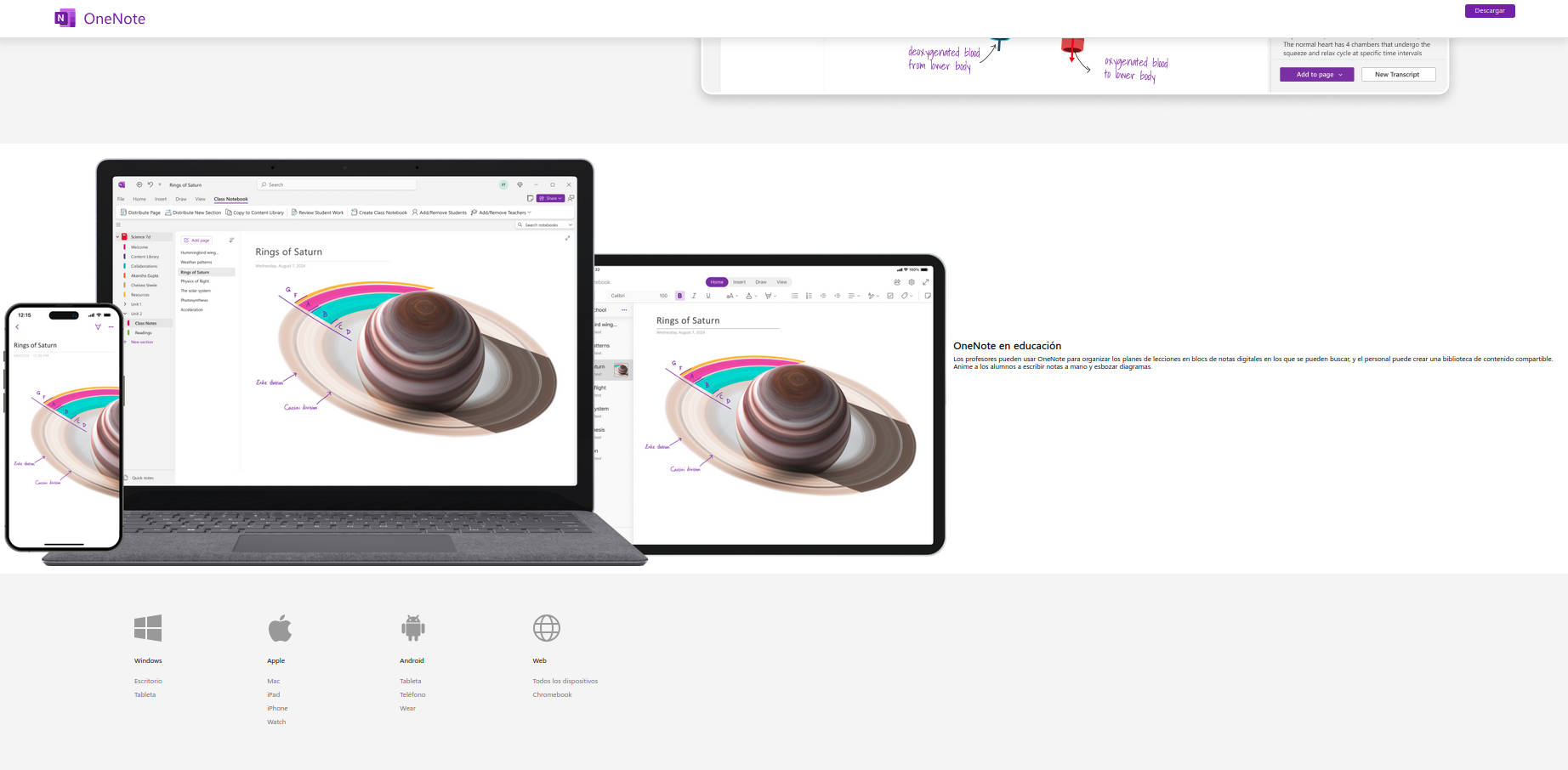
Gusto mo bang sulitin Microsoft OneNote at gawin itong iyong tunay na kaalyado para sa organisasyon, pagiging produktibo, at pagtutulungang gawain? Nakarating ka sa tamang lugar. Ngayon, sa malinaw at naa-access na wika—walang nakakainip na mga teknikal na manwal—hahati-hatiin natin ang lahat Mga trick, nakatagong feature, at pinakamahuhusay na kagawian Para ma-master mo ang OneNote bilang isang tunay na eksperto, mag-aaral ka man, propesyonal, guro, o gusto mo lang panatilihing kontrolado ang lahat sa iyong pang-araw-araw na buhay. Isang praktikal na gabay ang naghihintay sa iyo, na puno ng mga tip, shortcut, at mapagkukunan, batay sa karanasan ng pinakamahusay na mga artikulo at opisyal na dokumentasyon, ngunit may bago, modernong twist para wala kang makaligtaan.
Ang uniberso ng OneNote ay malawak, at kadalasan ay kinakamot lang natin ang ibabaw. Kung hanggang ngayon ay nag-iingat ka lang ng mga listahan at pangunahing tala, ihanda ang iyong sarili: dito mo matutuklasan kung paano baguhin ang iyong digital routine at samantalahin ang pagsasama sa buong Microsoft ecosystem, na sinanay ng matalinong mga panlilinlang sa organisasyon, multimedia tool, advanced na proteksyon, automation, at, siyempre, mali-proof na organisasyon. Maging komportable, ito ay magtatagal, ngunit tinitiyak ko sa iyo na pagkatapos basahin ito, makikita mo nang malinaw kung gaano ka magiging mas mahusay.
Bakit ang OneNote ay higit pa sa isang notes app?
Ang OneNote ay hindi lamang isang digital notebook. Ito ay isang transversal information center: Ginagamit ito upang makuha ang mga ideya sa anumang format, ayusin ang mga proyekto, makipagtulungan sa mga koponan, mag-archive ng pangunahing dokumentasyon, lumikha ng mga agenda sa paaralan o propesyonal, at maging bilang isang multimedia repository. Ang interface nito, kasama ang istraktura ng mga notebook, seksyon at pahina, ginagaya ang flexibility ng isang pisikal na notebook ngunit nagdaragdag ng kapangyarihan ng digital na kapaligiran: maghanap ng mga salita sa loob ng mga larawan, mag-sync sa cloud, magsama ng mga recording, link, at marami pa.
Ang pinakamagandang bagay ay ito ay ganap na cross-platform: mayroon ka nito en Windows, Mac, iOS, Android at bersyon ng web. At kung lilipat ka sa Microsoft ecosystem, ang pagsasama nito sa Outlook, Mga Koponan, Word, Excel at OneDrive I-multiply ang iyong mga kasanayan sa organisasyon. Naiisip mo ba ang pagkakaroon ng iyong mga tala sa lahat ng iyong device, handang i-edit o suriin nasaan ka man? OneNote iyon.
Organisasyon mula sa simula: ano ang mga bloke, seksyon, at mga pahina at paano sila nakabalangkas?
Bago tayo pumasok sa mga sopistikadong trick, pag-aralan natin ang mga pangunahing kaalaman. Isipin ang OneNote bilang isang digital bookshelf:
- Mga Notepad: Sila ang pangunahing imbakan. Maaari kang magkaroon ng isang kuwaderno para sa trabaho, isa pa para sa pag-aaral, isang personal... hangga't gusto mo, hiwalay at malinaw na naiiba.
- Mga Seksyon: Sa loob ng bawat blog, ang mga seksyon ay nagsisilbing mga tab o pampakay na mga kabanata. Maaari kang magdagdag ng maraming mga seksyon hangga't kailangan mo, palitan ang pangalan ng mga ito, at kahit na kulayan ang mga ito.
- Mga Pahina: Ang bawat seksyon ay naglalaman ng walang katapusang mga pahina, kung saan maaari kang magdagdag ng teksto, mga listahan, mga talahanayan, mga larawan, audio, mga video, mga web clipping, mga guhit, at anumang bagay na kailangan mo. At oo, maaari mong pangkatin ang mga pahina sa mga subpage.
Pinapadali ng hierarchy na ito ang pagpangkat ng impormasyon at pag-navigate sa mga proyekto o lugar nang hindi nawawala ang iyong mga bearings. Pag-isipang mabuti ang istraktura mula sa ugat upang maiwasan ang kaguluhan sa paglipas ng panahon, ngunit maaari mong muling ayusin sa ibang pagkakataon sa pamamagitan ng pag-drag ng mga seksyon at pahina.
Microsoft Forms: Ang Pinakamahusay na Gabay sa Microsoft 365 Forms Tool
Visual at functional na pag-customize para gumana ang OneNote para sa iyo
Ang flexibility ng OneNote ay nakasalalay din sa kung paano mo ito tinitingnan at ginagamit:
- Baguhin ang kulay ng mga seksyon at pahina upang matukoy ang mga priyoridad na lugar sa isang sulyap.
- Ilagay ang mga tab ng page sa kaliwa Kung isa ka sa mga mas gusto ang klasikong notepad-style navigation (mula sa File > Opsyon > Presentasyon).
- Paganahin ang madilim na mode upang protektahan ang iyong paningin sa gabi o sa mababang ilaw na kapaligiran. Sa Windowsmula sa File > Opsyon > Pangkalahatan > Mga Tema sa Opisina, at piliin ang 'Black'. Sa isang Mac, gamitin ang System Preferences.
- I-customize ang ribbon (ang tuktok na bar) batay sa iyong pinakamadalas na paggamit. Mag-right-click sa ribbon at ayusin ang mga command kung kinakailangan.
Mga pangkat ng seksyon at kumbinasyon: panatilihin ang kaayusan kapag lumaki ang impormasyon
Kapag marami kang impormasyon o ilang sabay-sabay na proyekto, ang pangkat ng mga seksyon magiging iyong lifeline:
- Magpangkat ng ilang magkakaugnay na seksyon sa ilalim ng iisang payong (right-click sa seksyon > 'Bagong pangkat ng seksyon'). Napaka-kapaki-pakinabang para sa mga proyekto ng paaralan, mga kliyente sa iyong kumpanya, mga module ng kurso, atbp.
- Pagsamahin ang dalawang seksyon sa isa Kung, sa paglipas ng panahon, natuklasan mo na dapat mong pagsamahin ang impormasyon, pumili lamang ng isa, i-right-click, at piliin ang 'Pagsamahin sa isa pang seksyon.'
Ito ay nagbibigay-daan para sa isang tunay na hierarchical order, madaling i-navigate at restructure kapag kailangan mo ito.
Paano Gumawa ng Mind Map gamit ang Copilot: Isang Kumpletong Step-by-Step na Gabay
Mayroon ka bang mga collaborative na proyekto? Magbahagi ng mga blog at seksyon sa ilang segundo.
Mas madali ang pagtutulungan ng magkakasama sa OneNote:
- Magbahagi ng kumpletong notebook sa mga kasamahan, kaibigan o kliyente. Since File > Ibahagi, idagdag ang mga email ng mga magkakaroon ng access.
- Magtakda ng mga pahintulot kaya maaari lang nilang tingnan o i-edit din.
- Maaari mong ihinto ang pagbabahagi anumang oras. o baguhin ang mga pahintulot mula sa parehong seksyon.
- Ipadala ang nilalaman ng isang partikular na pahina sa pamamagitan ng email pagsasama sa Tanawan.
- Sa mobile at sa web, mayroon kang direktang access sa Malagkit na Tala –ang sikat na digital na 'post-its'– na maaari mo ring ibahagi.
Master writing: mga fragment ng teksto, mga talahanayan, at organisasyon ng mapa ng konsepto
Binibigyang-daan ka ng OneNote na magsulat kahit saan sa page: Sa tuwing magki-click ka, may lalabas na hiwalay na text box. Ang kalayaang ito ay maaaring maging magulo sa simula, ngunit kung gagamitin mo ito nang maayos, maaari kang lumikha ng mga visual na diagram, mga mapa ng konsepto, mga mapa ng isip, at higit pa. ilipat, pangkat, o muling ayusin ang mga fragment ayon sa gusto mo. Maaari mo ring ayusin ang laki at hugis ng bawat frame.
Tip sa Pagiging Produktibo: Kung nagtatrabaho ka sa mahahabang teksto, lumikha ng isang sentral na lugar; para sa mga visual na buod, hatiin ang mga kahon at ikonekta ang mga ito gamit ang mga arrow gamit ang tool sa pagguhit.
Lahat ay nasa ilalim ng kontrol: mga tool sa pag-format
Kapag nagsusulat, mayroon ka mga tool sa pag-format Katulad ng Word: pumili ng font, laki, kulay, bold, italics, underline, at mga listahang may numero o bullet. Nakakatulong ang mga istilo (heading, quote, atbp.) na gawing mas malinaw at mas kaaya-aya ang mga tala.
Maaari mong baguhin ang kulay ng background ng anumang pahina (mula sa tab Tingnan > Kulay ng Pahina) upang makilala ang mga pampakay na lugar. At kung fan ka ng alignment, i-activate ang mga linya para mas maayos ang pagsusulat.
Huwag palampasin ang anuman: ang advanced na function sa paghahanap
Isa sa mga dakilang kapangyarihan ng OneNote ay ang nito pandaigdigang paghahanap: mabilis na hanapin mga salita, parirala, tag, at kahit na teksto sa loob ng mga larawan. Gamitin ang shortcut Ctrl + E o i-click ang magnifying glass. Maaari mong piliing maghanap lamang sa seksyon, sa blog, o sa lahat ng iyong konektadong blog. Kung gumagamit ka ng maraming mga tag, maaari ka ring maghanap partikular sa loob ng mga ito.
I-tag, ikategorya, at bigyang-priyoridad: Gawing mas makapangyarihan ang iyong mga tala
Huwag maliitin ang mga tag: Ang mga ito ay higit pa sa mga dapat gawin na marker. Maaari kang magdagdag ng mga tag para sa:
- Mga bagay na dapat gawin (checkbox)
- Mahahalagang elemento
- Mga pagdududa o tanong
- Mga contact, address, numero ng telepono
- Mga password, paalala, custom na tema
Maaari mong i-tag parehong buong pahina at partikular na mga parirala o salitaMag-right-click sa teksto at pumili mula sa iba't ibang paunang idinisenyo na mga label o lumikha ng iyong sarili.
Gusto mong makita ang lahat ng iyong gagawin o mahahalagang bagay na magkasama? I-filter ayon sa tag at binibigyan ka ng OneNote ng maayos na buod. Mga Shortcut sa Keyboard bilang Ctrl + 1 (gawain na dapat gawin), Ctrl + 2 (mahalaga), Ctrl + 3 (tanong) gawing mas madali ang iyong buhay.
Mahahalagang keyboard shortcut para makatipid ng oras
- Ctrl+N: Bagong pahina sa kasalukuyang seksyon.
- Ctrl+Shift+M: Binubuksan ang window ng sticky notes.
- Ctrl+E: Buksan ang tala sa paghahanap bar.
- Ctrl+Enter: Magdagdag ng row sa isang table.
- Ctrl + Shift + H: I-highlight ang napiling teksto.
- Ctrl + Alt + D: I-dock ang OneNote sa iyong desktop (kapaki-pakinabang para sa pagkuha ng mga tala habang gumagamit ng iba pang mga app).
- Ctrl + 1, 2, 3, …: Inilapat o inaalis ang mga default na label.
Ang mga shortcut na ito ay gumagawa ng lahat ng pagkakaiba kapag gumagamit ka ng OneNote araw-araw.
Gumuhit, i-highlight, at sulat-kamay: libreng pagkamalikhain
Tab Gumuhit sa OneNote ito ay isang mundo na hiwalay:
- Pumili sa pagitan ng panulat, marker, o highlighter. Ayusin ang kulay at kapal ayon sa gusto mo.
- Perpekto para sa paggawa ng mga diagram, pag-highlight, pagguhit ng mga geometric na figure, mga arrow, mga mapa ng isip o mga ideyang naglalarawan.
- Kung gumagamit ka ng touch screen o stylus, magagawa mo pagsulat at pagguhit gamit ang kamayMaaari mo ring gawing nae-edit na teksto ang iyong mga doodle.
- Upang burahin, gamitin ang pambura; para pumili ng mga stroke, gamitin ang laso tool.
Mga talahanayan at spreadsheet: advanced na visual na organisasyon
Nagre-record ka ba ng structured data, mga gawain, o mga follow-up na listahan? Ipasok katutubong talahanayan mula sa Ipasok > Talahanayan, tukuyin ang mga row at column, at i-edit ayon sa gusto mo. O mas mabuti pa, ipasok ang a Excel spreadsheet direkta sa page, bago man ito o umiiral nang file.
- Mabilis na talahanayan: Tamang-tama para sa pag-aayos ng data sa maliliit na format.
- Excel spreadsheet: Perpekto para sa mga kalkulasyon, badyet, iskedyul, chart, atbp. Maaari mo itong i-embed bilang isang attachment o bilang isang static na imahe.
At ang pinakamagandang bahagi: Maaari mong i-edit ang naka-attach na sheet sa pamamagitan ng pag-double click, nang hindi kinakailangang umalis sa OneNote, at mananatiling naka-sync ang iyong mga pagbabago.
Ilakip at ipasok ang lahat ng uri ng mga file
Tinatanggap ng OneNote ang halos anumang format:
- I-drag at i-drop ang mga file mula sa iyong computer upang ilakip ang mga ito, o gamitin ang opsyon Ipasok > File.
- Pumili sa pagitan ng pag-attach ng file (upang i-download at buksan sa ibang pagkakataon) o maglagay ng naka-print na kopya, na nagpapakita ng nilalaman bilang isang imahe sa loob ng tala.
- Maaari kang mag-attach ng mga PDF, mga dokumento ng Word, mga presentasyon, mga larawan, mga audio, mga video...
- Para sa mga PDF at dokumento, maaari mo ring i-print ang mga ito sa loob ng pahina upang i-highlight, gumuhit ng mga diagram, at higit pa.
Kumuha ng impormasyon: mga larawan, audio, video, at mga clipping sa web
- Ipasok ang mga imahe mula sa iyong computer, isang website, o direkta mula sa camera.
- Screenshot: Gumawa ng instant cut mula sa Ipasok > Screen Clipping at awtomatikong i-paste ito sa pahina.
- Mga clipping sa web: Gamitin ang opisyal na extension OneNote Web Clipper (available para sa Chrome, Edge, at Firefox) upang direktang i-save ang mga buong artikulo, snippet, larawan, o bookmark sa iyong mga notebook. Tamang-tama para sa pananaliksik o brainstorming.
- I-extract ang text mula sa mga larawanMag-right-click sa isang imahe at piliin ang "Kopyahin ang Teksto mula sa Larawan." Naka-built in ang OCR recognition at nakakagulat na gumagana nang maayos sa naka-print na text.
- Ipasok ang mga pag-record ng audio o video: Mula sa Ipasok > Pagre-record Maaari kang mag-record ng mga tala ng boses, lektura, pagpupulong, o kahit na gamitin ang iyong webcam. Kapag tapos ka na, ang pag-record ay naka-embed, at maaari kang magdagdag ng kaugnay na teksto sa parehong pahina.
- I-embed ang mga video onlineI-paste ang URL ng isang YouTube, Vimeo, o anumang iba pang platform na sumusuporta sa “I-embed ang Online na Video” at lalabas ang player sa iyong tala.
Built-in na calculator at mabilis na mga formula
Inililigtas ka ng OneNote mula sa pagbubukas ng calculator: sumulat ng isang mathematical operation sa pahina (halimbawa, 2+2=) at ang pagpindot sa space bar ay awtomatikong ipinapakita ang resulta. Kapaki-pakinabang para sa mabilis na mga kalkulasyon habang nagsusulat ng iba pang mga ideya.
Mga custom na template at pahina
Lagi mo bang isinulat ang parehong uri ng impormasyon? Lumikha ng template ng pahina at ilapat ito nang maraming beses hangga't gusto mo. Ipasok > Mga Template ng Pahina Maaari kang pumili mula sa mga paunang idinisenyong layout (minuto ng pulong, tagaplano, agenda, listahan ng gagawin) o i-save ang iyong sariling custom na layout.
- Tandaan: Ang mga template ay nalalapat sa mga bagong pahina, hindi sa mga umiiral na. Kopyahin at i-paste ang nilalaman kung kailangan mong mag-migrate ng impormasyon.
I-sync sa lahat ng iyong device
Ang mahusay na lakas ng OneNote: Lahat ng gagawin mo ay awtomatikong nase-save at naka-synchronize Salamat sa OneDrive. Maaari kang magsimula ng tala sa iyong telepono, magpatuloy sa iyong laptop, i-tweak ito sa web, at suriin ito sa ibang pagkakataon sa iyong tablet. Siguraduhin lang na mayroon kang parehong Microsoft account na naka-log in sa lahat ng iyong device.
Real-time na pakikipagtulungan: agarang pag-edit at komunikasyon
Ibahagi ang buong notebook o mga seksyon upang magtrabaho kasama ang mga kasamahan, kaibigan, o pamilya. Ang lahat ay maaaring mag-edit nang sabay-sabay, at ang mga pagbabago ay agad na makikita. Gamitin ang OneNote built in Microsoft Teams o Tanawan para mapahusay ang malayuang trabaho at produktibidad ng grupo.
Bilang karagdagan, maaari kang sumangguni sa kasaysayan ng bersyon: Kung may nagtanggal ng content nang hindi sinasadya, mula sa menu rekord Maaari mong tingnan at mabawi ang mga mas lumang bersyon ng bawat pahina.
Pagsasama sa Outlook, Office at sa Microsoft ecosystem
- I-convert ang mga tala at listahan sa Mga gawain sa Outlook (i-flag ang tala at nagsi-sync ito bilang isang dapat gawin).
- Direktang i-sync ang mga pulong, email, at contact mula sa OneNote.
- Madaling magpasa ng mga email o mag-attach ng mga file mula sa iba pang mga application ng Office.
- Gumagawa sa Mga Koponan, SharePoint, at OneDrive para sa malakihang collaborative na proyekto.
Ang OneNote ay ang hub kung saan kumokonekta ang lahat kung gumagamit ka ng Microsoft 365.
Seguridad at privacy: protektahan ang iyong pinakasensitibong data
Mo protektahan ang anumang seksyon gamit ang isang passwordMag-right click sa seksyon at piliin ang 'Password Protect.' Tamang-tama ito para sa mga personal na talaarawan, sensitibong impormasyon, mga medikal na rekord, mga password, atbp. Mata: Kung nakalimutan mo ang iyong password, kahit na ang Microsoft Support ay hindi makakatulong sa iyong mabawi ang access, kaya panatilihin itong ligtas.
- Maaari mong baguhin o alisin ang iyong password kahit kailan mo gusto.
- Hindi magsi-sync ang mga naka-lock na seksyon hanggang sa i-unlock mo ang mga ito.
Mga automation, trick at paraan para makatipid ng oras
- Amerika pasadyang autocorrect mula sa File > Options > Proofing > AutoCorrect Options upang magsulat ng mga pagdadaglat at palawakin ang mga ito sa kumpletong mga pangungusap.
- Lumikha panloob na mga link sa pagitan ng mga pahina at mga seksyon upang mabilis na mag-navigate sa pagitan ng mga nauugnay na tala.
- Magtakda ng mga awtomatikong paalala sa pamamagitan ng pagsasama sa Outlook.
- Gamitin ang Office Lens sa iyong mobile para mag-scan ng mga dokumento, whiteboard, o business card at i-save ang mga ito sa OneNote sa ilang segundo.
- Direktang mag-print ng anumang dokumento (PDF, Word, atbp.) sa OneNote gamit ang opsyong virtual printer na 'Ipadala sa OneNote'. Pagkatapos, piliin kung saan i-import ang dokumento sa iyong mga notebook.
- maaari kang bumuo mga talaan ng nilalaman pag-uugnay ng mga pangunahing pahina sa simula ng iyong mga blog.
Mga advanced at praktikal na paggamit ng OneNote sa pang-araw-araw na buhay
Perpekto para sa mga mag-aaral:
- Ayusin ang mga tala ayon sa paksa at paksa sa iba't ibang seksyon.
- Gumamit ng mga label para sa mga gawain, mga nakabinbing item, mga pangunahing konsepto.
- Pinagsasama ang mga guhit, formula at diagram sa pamamagitan ng kamay.
- Magbahagi ng isang kuwaderno sa mga kasamahan kung kukuha ka ng mga collaborative na tala.
Tamang-tama para sa mga propesyonal:
- Pinapanatili ang mga minuto ng pagpupulong, mga chart ng organisasyon, mga agenda, at pagpaplano ng proyekto.
- Maglakip ng mga ulat, PDF, mga presentasyon at panatilihing madaling gamitin ang mga ito.
- Isentro ang komunikasyon ng pangkat sa loob ng parehong tala.
Sa pamamahala ng koponan sa pagbebenta at komersyal:
- Mag-record ng mga pag-uusap sa mga kliyente at mga kasunduan sa pagpupulong.
- Pinagsasama ang mga template para sa coaching at pagsubaybay sa layunin.
- Magbahagi ng mga panukala, agenda, at mga notebook sa pagbebenta sa Mga Koponan o SharePoint.
Sa pagtuturo at pagsasanay:
- Ibahagi ang mga materyal sa klase sa mga mag-aaral.
- Gumawa ng mga magagamit muli na pagsusulit, mapagkukunan, at template.
- Suriin, suriin, at magbigay ng feedback sa parehong collaborative space.
Para sa personal na paggamit:
- Panatilihing protektado ang iyong digital na diary na password.
- Pamahalaan ang mga recipe, gastos, o listahan ng pamimili gamit ang mga talahanayan at label.
- Mag-save ng mga ideya, inspirasyon, mga nakabinbing aklat o pelikula sa mga personalized na seksyon.
Mga limitasyon at aspetong dapat isaalang-alang
- Mga advanced na pagpipilian sa pag-format limitado kumpara sa mga programa tulad ng Word.
- El offline na pag-access Depende ito sa pagkakaroon ng mga bloke na dating naka-synchronize.
- Para sa mga napakasalimuot na proyekto, ang block/seksyon/hierarchy ng pahina ay maaaring kulang; kung kailangan mo ng advanced na kontrol sa gawain, isaalang-alang ang mga tool tulad ng I-click ang Pataas (maaari mong suriin ang mga alternatibo sa kanilang sariling mga artikulo).
- La maaaring hindi perpekto ang function ng paghahanap na may sulat-kamay na mga tala o napakasalimuot na mga larawan.
- Walang kontrol sa bersyon na kasing sopistikado tulad ng sa iba pang mga propesyonal na collaborative na application.
- Limitadong mga opsyon sa pag-export (pangunahin ang PDF o Word).
Ang OneNote ay nananatiling isang versatile, intuitive, at makapangyarihang tool para sa karamihan ng mga user. Kung ang iyong priyoridad ay pagsasama-sama ng kakayahang umangkop, organisasyon, at pakikipagtulungan, ito ay halos walang kapantay sa kapaligiran ng Microsoft at sa pang-araw-araw na buhay ng libu-libong mga propesyonal, mag-aaral, at pamilya.
Sa buong artikulong ito, nakita mo iyon Ang OneNote ay hindi lamang para sa pagkuha ng mga tala o simpleng mabilis na mga tala., ngunit isang platform ng pagiging produktibo na umaangkop sa anumang pangangailangan: mula sa paggawa ng mga mapa ng isip hanggang sa pamamahala ng mga kumplikadong proyekto, kabilang ang pagsasama ng Office, pagtutulungang trabaho, seguridad, visual na organisasyon, at automation ng mga pang-araw-araw na gawain. Sulitin ang buong potensyal nito at gawin itong iangkop sa iyong bilis, na ginagawang mas madali ang iyong pang-araw-araw na buhay at palakasin ang iyong kahusayan.

Mga eksperto sa software, development, at mga application para sa industriya at paggamit sa bahay. Gustung-gusto naming gamitin ang buong potensyal ng anumang software, program, app, tool, at operating system sa merkado.