
- Windows 11 ขาดอีควอไลเซอร์ระดับโลก แต่ก็มีทางเลือกที่เชื่อถือได้สำหรับอุปกรณ์ใดๆ
- การผสมผสาน APO Equalizer + Peace Equalizer ช่วยให้ปรับแต่งเสียงขั้นสูงได้ทั่วทั้งระบบ
- แอปพลิเคชันภายนอก เช่น FXSound และ Boom 3D นำเสนอการปรับปรุงอัตโนมัติหรือเสียง 3D ที่ไร้ปัญหา
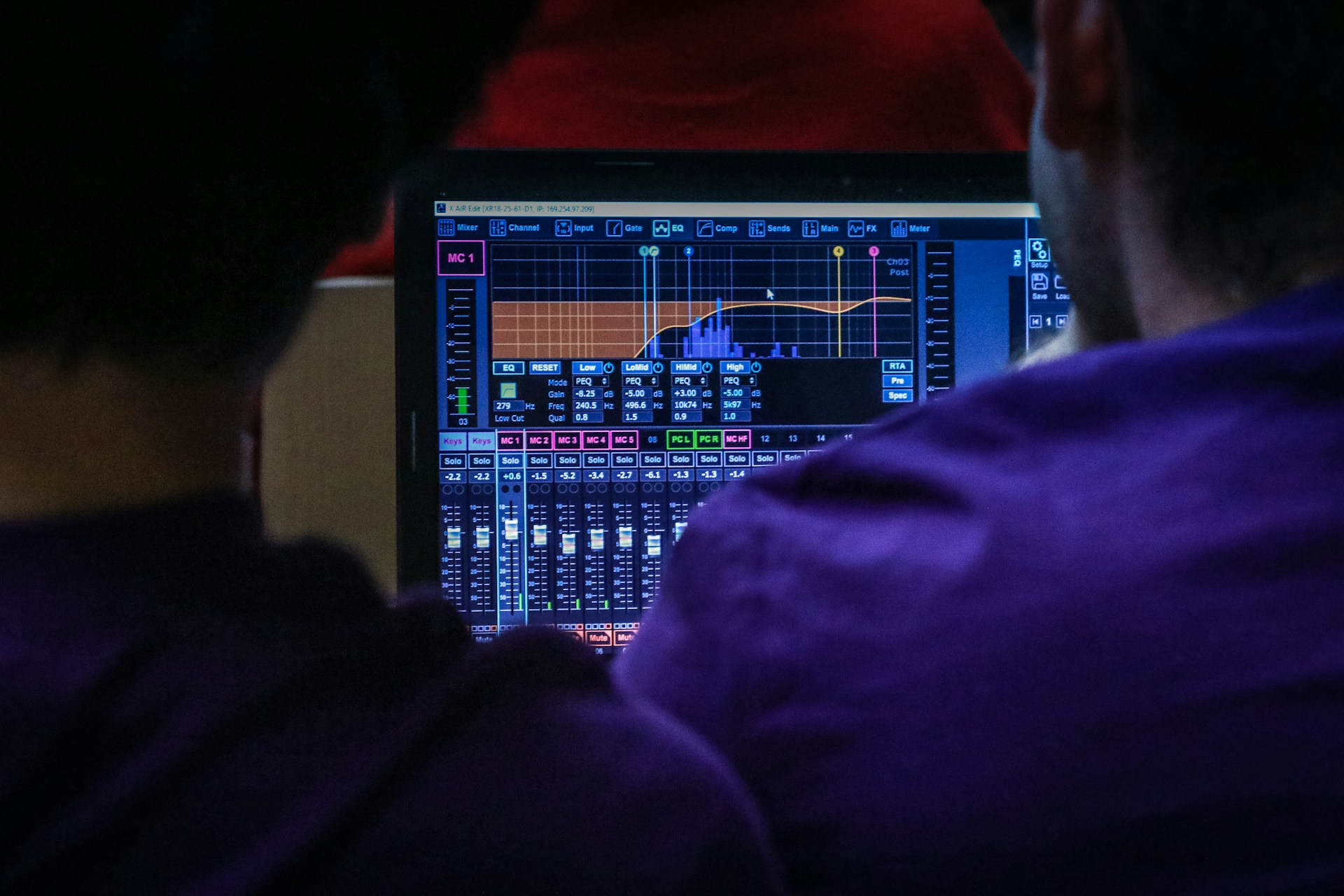
การกำหนดค่าและเพิ่มประสิทธิภาพเสียงบนคอมพิวเตอร์ของคุณได้กลายเป็นงานพื้นฐานสำหรับใครก็ตามที่กำลังมองหาประสบการณ์มัลติมีเดียคุณภาพสูง Windows 11 มาพร้อมกับคุณสมบัติใหม่ๆ และยังมีความท้าทายบางประการสำหรับผู้ที่ต้องการปรับแต่งเสียงให้ถูกใจอีกด้วยโดยเฉพาะอย่างยิ่งเกี่ยวกับการใช้อีควอไลเซอร์แบบเนทีฟ หากคุณเป็นคนหนึ่งที่คิดถึงเครื่องมือง่ายๆ จากรุ่นก่อนๆ หรือเพียงแค่ต้องการปรับปรุงคุณภาพเสียงโดยรวมของระบบของคุณ คุณได้มาถึงสถานที่ที่เหมาะสม.
ผู้ใช้จำนวนมากขึ้นเรื่อยๆ สงสัยว่าจะเปิดใช้งานอีควอไลเซอร์ได้อย่างไร Windows 11 และมีทางเลือกที่เป็นประโยชน์จริงๆอะไรบ้าง ยังปรับความถี่เสียงได้เหมือนเดิมไหมครับ ตัวเลือกภายนอกตัวไหนที่ใช้งานได้ปกติ และตัวไหนที่ปลอดภัยจริงๆ ในบทความนี้ มาทบทวนเส้นทางที่เป็นไปได้ทั้งหมดกันทั้งผ่านโซลูชั่นที่เป็นกรรมสิทธิ์ Windows รวมถึงผ่านแอปพลิเคชันและเครื่องมือของบริษัทอื่นที่เชื่อถือได้ เพื่อให้คุณสามารถปรับแต่งเสียงบนคอมพิวเตอร์ของคุณได้โดยไม่คำนึงถึงโปรไฟล์ผู้ใช้หรือระดับความรู้ด้านเทคนิคของคุณ
มีอีควอไลเซอร์แบบเนทีฟในตัวไหม Windows ? 11
การเปลี่ยนแปลงหลักประการหนึ่งของ Windows 11 เทียบกับ Windows 10 ก็คือ โดยค่าเริ่มต้นจะไม่รวมอีควอไลเซอร์หลักในตัวอีกต่อไป ในการตั้งค่าระบบเสียง ก่อนหน้านี้ ผู้ใช้สามารถเข้าถึงอีควอไลเซอร์พื้นฐานได้ผ่านแผงควบคุมไดรเวอร์เสียง Realtekมีอยู่ในคอมพิวเตอร์ส่วนใหญ่ อย่างไรก็ตาม ผู้ผลิตหลายรายหยุดให้บริการไดรเวอร์รุ่นเก่า ซึ่งหมายความว่า en Windows 11 การมีอีควอไลเซอร์นั้นขึ้นอยู่กับฮาร์ดแวร์เป็นส่วนใหญ่ จากอุปกรณ์ของคุณและแอปพลิเคชันที่คุณใช้ในการเล่นเนื้อหามัลติมีเดีย
ผู้ใช้จำนวนมากที่ค้นหาตัวเลือก “การปรับปรุงเสียง” ในส่วนเสียงของการตั้งค่า Windows 11 พบว่า แท็บสำหรับเปิดใช้งานอีควอไลเซอร์จะไม่ปรากฏอีกต่อไป เช่นเดียวกับตัวเลือกเช่นการเพิ่มเสียงเบสหรือเสียงรอบทิศทางการขาดหายไปนี้ทำให้เกิดคำถามมากมายในฟอรัมทางเทคนิคและชุมชนต่างๆ ที่ต้องการหาวิธีแก้ปัญหาหรือทางเลือกที่เชื่อถือได้
คืนค่าอีควอไลเซอร์ด้วยแอปพลิเคชัน Realtek Audio Control
หากคอมพิวเตอร์ของคุณมีการ์ดเสียงที่เข้ากันได้กับไดรเวอร์ Realtek คุณมีความเป็นไปได้ที่จะติดตั้งแอปพลิเคชัน ระบบควบคุมเสียง Realtek เพื่อเข้าถึงการควบคุมเสียงขั้นสูง รวมถึงอีควอไลเซอร์ที่เป็นที่ต้องการอย่างมาก
ขั้นตอนทั่วไปในการใช้ Realtek Audio Control ใน Windows 11 มีดังต่อไปนี้:
- ดาวน์โหลดแอปได้จากเว็บไซต์ของผู้ผลิตพีซีของคุณหรือจากเว็บไซต์อย่างเป็นทางการ โปรดทราบว่าความพร้อมใช้งานขึ้นอยู่กับฮาร์ดแวร์ของคอมพิวเตอร์ของคุณ
- ติดตั้ง Realtek Audio Control และเปิดจากเมนูเริ่มต้น
- หากระบบของคุณอนุญาต คุณจะเห็น "อีควอไลเซอร์" หรือตัวเลือกที่คล้ายกันในอินเทอร์เฟซโปรแกรม จากที่นี่ คุณสามารถปรับแต่งเสียงให้ถูกใจได้ โดยแก้ไขความถี่เบส กลาง และเสียงแหลมที่ต้องการ.
สิ่งสำคัญคือต้องเน้นย้ำว่า ทางเลือกนี้ไม่สามารถใช้ได้กับผู้ใช้ทุกคนรุ่นใหม่หรือรุ่นปรับปรุงหลายรุ่นไม่อนุญาตให้คุณติดตั้งแอปนี้ หรือตัวเลือกอีควอไลเซอร์ปรากฏเป็นสีเทาหรือทำงานไม่ถูกต้อง หากเป็นกรณีของคุณ ยังมีวิธีอื่นๆ ในการปรับอีควอไลเซอร์เสียงของคุณ Windows 11.
อีควอไลเซอร์ในแอปพลิเคชันการเล่น
Windows 11 รวมอีควอไลเซอร์ เฉพาะในแอปพลิเคชัน Media Player ดั้งเดิมเท่านั้นในการเข้าถึง เพียงเปิดแอป แตะไอคอนสามจุดที่มุมล่างขวา และเลือกตัวเลือก "อีควอไลเซอร์" อีควอไลเซอร์นี้ช่วยให้คุณปรับแต่งเสียงได้เฉพาะไฟล์ที่คุณเล่นจากแอปเท่านั้นจึงไม่ส่งผลกระทบต่อเกม เว็บเบราว์เซอร์ หรือแอปพลิเคชันเสียงภายนอกอื่นๆ
ดังนั้นหากคุณใช้แอปเช่น VLC, Spotify, iTunes หรือแพลตฟอร์มอื่น ๆ ในการฟังเพลงหรือดูวิดีโอ คุณจะต้องมองหาอีควอไลเซอร์ในตัวเลือกของแต่ละโปรแกรมเครื่องเล่นสื่อยอดนิยมส่วนใหญ่มีระบบอีควอไลเซอร์บางรูปแบบที่คุณสามารถปรับแต่งได้ตามความต้องการ ดังนั้น แม้ว่าจะไม่ใช่โซลูชันแบบ "ครอบคลุมทั้งระบบ" แต่ก็ช่วยให้คุณปรับแต่งเสียงตามแอปที่คุณใช้บ่อยที่สุดได้
โปรแกรมภายนอกที่แนะนำเพื่อปรับสมดุลเสียงใน Windows 11
ผู้ใช้จำนวนมากต้องการโซลูชันที่หลากหลายและครอบคลุมมากขึ้น ซึ่งจะช่วยให้พวกเขาปรับสมดุลเสียงของระบบทั้งหมด ไม่ใช่แค่เสียงที่เล่นในแอพพลิเคชั่นเฉพาะเท่านั้น มีโปรแกรมฟรีและเสียเงินหลายตัวที่ทำหน้าที่นี้ได้อย่างมีประสิทธิภาพ Windows 11ด้านล่างนี้เราจะระบุรายละเอียดสิ่งที่ได้รับความนิยมและมีประสิทธิผลมากที่สุด:
อีควอไลเซอร์ APO + อีควอไลเซอร์สันติภาพ
- อีควอไลเซอร์ APO เป็นเครื่องมือโอเพนซอร์สฟรีที่อนุญาตให้ ปรับเปลี่ยนเสียงโดยรวมของ Windows 11 พร้อมอีควอไลเซอร์ขั้นสูงมากมีพารามิเตอร์และการตั้งค่าทางเทคนิคมากมาย เหมาะสำหรับผู้ใช้ที่มีประสบการณ์บ้างแล้วหรือผู้ที่ต้องการควบคุมอย่างสมบูรณ์
- เพื่อความสะดวกในการใช้งาน คุณสามารถเสริม Equalizer APO ด้วยอินเทอร์เฟซกราฟิกได้ อีควอไลเซอร์สันติภาพส่วนขยายนี้เพิ่มอินเทอร์เฟซที่ใช้งานง่ายและใช้งานง่ายยิ่งขึ้น โดยไม่ต้องเสียสละตัวเลือกทางเทคนิค ด้วยวิธีนี้ คุณสามารถกำหนดค่าอย่างรวดเร็ว สร้างโปรไฟล์ และปรับแต่งเสียงได้อย่างเป็นธรรมชาติ
- การผสมผสานโปรแกรมทั้งสองนี้ถือเป็นวิธีที่แนะนำมากที่สุด หากคุณกำลังมองหาความแม่นยำและความยืดหยุ่น คุณสามารถปรับความถี่แต่ละความถี่และบันทึกโปรไฟล์ต่างๆ ได้ตามความต้องการของคุณ (เพลง เกม ภาพยนตร์ ฯลฯ)
เอฟเอ็กซ์ซาวด์
- สำหรับผู้ที่ต้องการ ปรับปรุงเสียงโดยไม่ต้องยุ่งยากหรือตั้งค่าทางเทคนิค, เอฟเอ็กซ์ซาวด์ เป็นหนึ่งในทางเลือกที่ดีที่สุด แอปนี้จะปรับแต่งเสียงให้เหมาะสมโดยอัตโนมัติและมีการควบคุมด้วยตนเองขั้นพื้นฐาน แต่เน้นที่การปรับปรุงประสบการณ์ผู้ใช้โดยไม่ทำให้ผู้ใช้รู้สึกสับสนกับตัวเลือกต่างๆ มากเกินไป
- FXSound เป็นโปรแกรมฟรี ติดตั้งง่าย และมีน้ำหนักเบามาก อินเทอร์เฟซออกแบบมาสำหรับผู้ที่ต้องการคุณภาพเสียงที่เหนือกว่าโดยไม่ต้องเสียเวลาไปกับเมนูต่างๆ เหมาะสำหรับผู้ที่ต้องการผลลัพธ์ที่รวดเร็วและไม่ต้องกังวลเรื่องความซับซ้อนทางเทคนิค
บูม 3D
- บูม 3D โดดเด่นสำหรับ มอบประสบการณ์ 3D ที่ดื่มด่ำ เหมาะสำหรับผู้ที่ต้องการเสียงเชิงพื้นที่ด้วยหูฟังมาตรฐานนอกจากนี้ยังมีอีควอไลเซอร์และเอฟเฟกต์ครบครันสำหรับแต่ละแอปพลิเคชันโดยเฉพาะ
- เป็นตัวเลือกที่ต้องชำระเงิน แต่เวอร์ชันทดลองใช้งานจะช่วยให้คุณตรวจสอบได้ง่ายว่าเหมาะกับความต้องการของคุณหรือไม่ ก่อนที่จะชำระเงินค่าลิขสิทธิ์เต็มรูปแบบ
ทางเลือกอื่น: PC Equalizer, Viper4Windows และอื่น ๆ
- พีซีอีควอไลเซอร์ y Viper4Windows โซลูชันโอเพนซอร์สอื่นๆ เหล่านี้เหมาะสำหรับผู้ที่ต้องการปรับแต่งเสียงโดยรวมของระบบ แม้จะมีตัวเลือกไม่มากเท่า Equalizer APO แต่ติดตั้งง่ายและทำหน้าที่สำคัญๆ ได้
ทีละขั้นตอน: วิธีการเข้าถึงการตั้งค่าเสียงคลาสสิกใน Windows 11
เคล็ดลับคลาสสิกบางประการจะช่วยให้คุณสามารถเข้าถึงแผงควบคุมเสียงแบบเก่าได้ ซึ่งคุณจะพบตัวเลือกขั้นสูงได้ ทั้งนี้ ขึ้นอยู่กับฮาร์ดแวร์ที่ติดตั้งบนคอมพิวเตอร์ของคุณ
- กด Windows + R เพื่อเปิดกล่องเรียกใช้
- เขียน
mmsys.cplแล้วกด Enter เพื่อเปิดหน้าต่างการตั้งค่าเสียงแบบคลาสสิก - จากที่นี่ คุณสามารถตรวจสอบคุณสมบัติของลำโพงหรืออุปกรณ์เอาต์พุตของคุณ และหากฮาร์ดแวร์ของคุณรองรับ คุณสามารถเข้าถึงตัวเลือกการปรับปรุงบางอย่าง เช่น การเพิ่มเบส ความดัง ฯลฯ
ในหลายกรณีเมนูนี้จะไม่แสดงอีควอไลเซอร์ แต่ จะเป็นประโยชน์ในการตรวจสอบว่าระบบของคุณมีการปรับปรุงเพิ่มเติมใดๆ หรือไม่ หรือคุณสามารถเปิดใช้การปรับปรุงเดิมได้หรือไม่.
เคล็ดลับปฏิบัติในการสร้างทางลัดและเพิ่มความเร็วในการใช้เสียงใน Windows 11
หากคุณจำเป็นต้องเข้าถึงการตั้งค่าเสียงบ่อยครั้ง คุณสามารถทำได้ สร้างทางลัดบนเดสก์ท็อป ทำตามขั้นตอนเหล่านี้:
- ค้นหา "แผงควบคุม" จากปุ่มโฮม
- ในแผง เลือก "ดูตาม: ไอคอนขนาดเล็ก" จากนั้นคลิกขวาที่ "เสียง" และเลือก "สร้างทางลัด"
วิธีนี้จะทำให้คุณสามารถตั้งค่าต่างๆ ได้ทันทีโดยไม่ต้องไปค้นหาในเมนูที่ซับซ้อน
เลือกโซลูชันใดตามโปรไฟล์ผู้ใช้ของคุณ
- ผู้ใช้ขั้นสูง: หากคุณชอบปรับแต่งและต้องการปรับแต่งเสียงให้ถึงขีดสุด ให้เลือกอย่างแน่นอน อีควอไลเซอร์ APO + อีควอไลเซอร์สันติภาพเป็นการจับคู่ที่ทรงพลังและยืดหยุ่นที่สุด แม้ว่าจะต้องเรียนรู้เล็กน้อยก็ตาม
- ผู้ใช้ขั้นพื้นฐานหรือผู้ใช้ด่วน: FXSound สมบูรณ์แบบเพราะช่วยปรับปรุงเสียงของคุณโดยไม่ต้องยุ่งยาก ติดตั้ง เปิด และสนุกไปกับมันได้เลย
- ผู้ชมภาพยนตร์และนักเล่นเกม: หากคุณกำลังมองหาเอฟเฟกต์พิเศษ ความกว้างขวาง และการควบคุมด้วยแอพ Boom 3D คือแอพที่มีความหลากหลายที่สุดสำหรับประสบการณ์ที่ดื่มด่ำและเสียง 3 มิติ
- ผู้ใช้ที่กำลังมองหาอีควอไลเซอร์ภายในแอปเฉพาะ: ใช้ประโยชน์จากอีควอไลเซอร์ของเครื่องเล่นที่คุณชื่นชอบ (VLC, Windows เครื่องเล่นสื่อ, Spotify ฯลฯ)
เหตุใดการปรับปรุงเสียงหรืออีควอไลเซอร์จึงไม่แสดงขึ้นมา
ผู้ใช้หลายคน Windows 11 ได้รายงานว่าหลังจากอัปเดตระบบปฏิบัติการแล้ว ตัวเลือกเช่นอีควอไลเซอร์และการปรับปรุงอื่น ๆ หายไปจากการตั้งค่าเสียงสาเหตุหลักมาจาก:
- การที่ Microsoft ลบคุณลักษณะบางอย่างที่ล้าสมัยออกไปเพื่อให้ประสบการณ์ของผู้ใช้เรียบง่ายขึ้น
- การอัปเดตไดรเวอร์ที่ลบฟีเจอร์เก่าๆ หรือแทนที่ด้วยแอพพลิเคชั่นของบริษัทอื่น
- ข้อจำกัดของฮาร์ดแวร์: ฮาร์ดแวร์ใหม่บางตัวไม่เข้ากันได้กับแอปพลิเคชันปรับระดับเสียงแบบดั้งเดิม
ผลที่ตามมาก็คือ ผู้ใช้จำนวนมากขึ้นต้องหันไปใช้ทางเลือกอื่น เพื่อให้ได้การควบคุมเสียงแบบเดิมที่มีอยู่แล้ว Windows 10.
คำถามที่พบบ่อยและข้อสงสัยทั่วไป
- การติดตั้งแอปของบุคคลที่สามเพื่อเสียงปลอดภัยหรือไม่? ได้ ตราบใดที่คุณดาวน์โหลดโปรแกรมจากเว็บไซต์อย่างเป็นทางการของแต่ละโครงการ ลิงก์ที่ให้ไว้ข้างต้นปลอดภัยและได้รับการแนะนำอย่างกว้างขวางจากชุมชน
- ฉันจะสูญเสียคุณภาพเสียงได้หรือไม่จากการใช้อีควอไลเซอร์? ไม่ ในความเป็นจริง อีควอไลเซอร์ที่ดีสามารถปรับปรุงประสบการณ์ได้อย่างมีนัยสำคัญ ตราบใดที่การปรับแต่งทำอย่างพอประมาณและขึ้นอยู่กับเนื้อหาที่คุณกำลังใช้
- เหตุใดตัวเลือกบางตัวจึงไม่ปรากฏบนอุปกรณ์ของฉัน เนื่องจากข้อจำกัดของฮาร์ดแวร์ ไดรเวอร์ หรือเวอร์ชันของซอฟต์แวร์เอง Windowsคอมพิวเตอร์แต่ละเครื่องไม่ได้อนุญาตให้มีการปรับแต่งในระดับเดียวกัน
- มีทางเลือกแบบออนไลน์หรือไม่? แม้ว่าจะมีส่วนขยายเบราว์เซอร์และแอปพลิเคชันออนไลน์ แต่ก็ขอแนะนำให้ใช้โปรแกรมดั้งเดิมเพื่อควบคุมเสียงของระบบของคุณอย่างเต็มรูปแบบ
มีการควบคุมเสียงใน Windows 11 ยังคงเป็นไปได้ แม้ว่ามันจะไม่ตรงไปตรงมาเหมือนเมื่อไม่กี่ปีที่ผ่านมาอีกต่อไปก็ตาม โซลูชันในปัจจุบันเกี่ยวข้องกับการค้นหาเครื่องมือที่เหมาะกับความต้องการของคุณมากที่สุด ไม่ว่าจะเป็น Realtek Audio Control แบบคลาสสิก ทางเลือกอันทรงพลังเช่น Equalizer APO และ Peace หรือแอปพลิเคชันง่ายๆ เช่น FXSoundไม่ว่าคุณจะเป็นคอหนังหรือเกมเมอร์ เสียงรอบทิศทางของ Boom 3D สามารถสร้างความแตกต่างได้อย่างมาก อย่างที่คุณเห็น มีตัวเลือกสำหรับทุกรสนิยมและความต้องการและแม้ว่า Windows 11 ได้เปลี่ยนกฎของเกม ยังคงเป็นไปได้ที่จะมีเสียงคุณภาพที่เป็นส่วนตัว โดยทำตามขั้นตอนสองสามขั้นตอนและเลือกแอปที่เหมาะสม
แอป Symfonium: คู่มือฉบับสมบูรณ์เพื่อเปลี่ยนประสบการณ์ทางดนตรีของคุณ

ผู้เชี่ยวชาญด้านซอฟต์แวร์ การพัฒนา และแอปพลิเคชันสำหรับอุตสาหกรรมและการใช้งานภายในบ้าน เรายินดีอย่างยิ่งที่จะใช้ประโยชน์จากศักยภาพทั้งหมดของซอฟต์แวร์ โปรแกรม แอปพลิเคชัน เครื่องมือ และระบบปฏิบัติการต่างๆ ที่มีอยู่ในตลาด