
- Google Maps erbjuder exakta verktyg för att mäta avstånd och områden på webben och mobilen.
- Anpassade rutter och resor kan beräknas baserat på transportsätt.
- Det finns externa alternativ som Calcmaps, ViaMichelin och Here WeGo för avancerade funktioner.
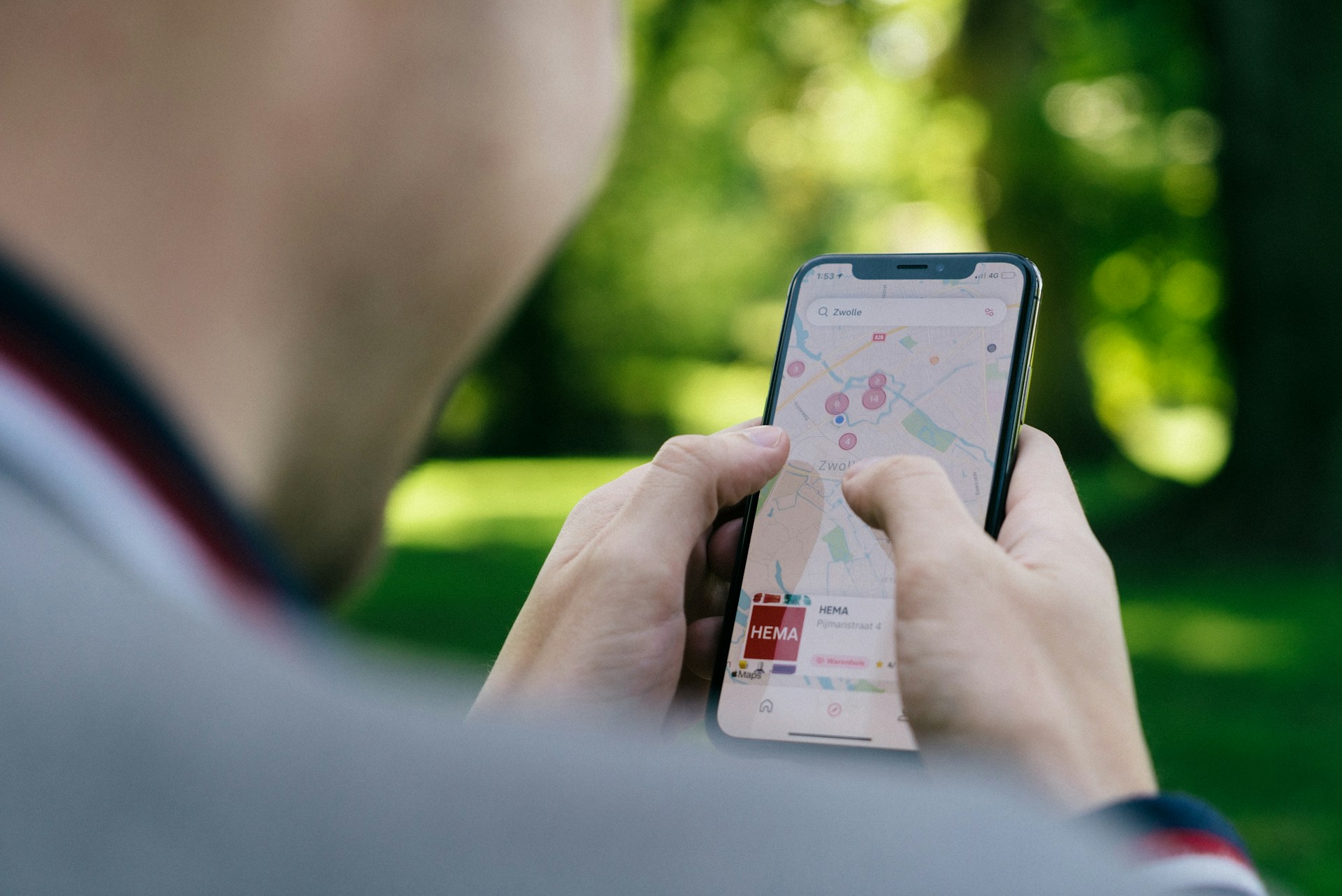
Om du någonsin undrat Hur man mäter avstånd, rutter eller områden i Google Maps, har du kommit rätt för att upptäcka alla de verkliga möjligheterna med den här funktionen. Google Maps är en av de kraftfullaste applikationerna för geolokalisering och ruttplanering, men inte alla vet att, förutom att beräkna hur man tar sig till en destination, låter dig mäta exakta avstånd mellan valfritt antal punkter, ytor och till och med komplexa banor, både i webbversionen och i mobilapplikationerna.
I den här artikeln hittar du en detaljerad och helt uppdaterad guide att mäta i Google Maps från vilken enhet som helst och dra nytta av alla dess alternativ, inklusive mindre kända funktioner, knep och externa alternativ. Oavsett om du är idrottare, yrkesverksam, student, nyfiken eller bara vill beräkna avståndet mellan två platser, här är den mest omfattande informationen om ämnet, presenterad tydligt och på ett användarvänligt språk så att du inte går vilse någon gång.
Varför mäta avstånd och områden i Google Maps?
Google Maps är mycket mer än bara ett navigeringsverktyg. Mätfunktionen Det är särskilt användbart i en mängd olika scenarier:
- Planering av sportrutter såsom cykling, löpning eller vandring, för att veta hur många kilometer du kommer att resa.
- Mät ytor av mark, tomter, fastigheter eller fastigheter, särskilt användbart om du är intresserad av att köpa, hyra eller värdera en fastighet.
- Beräkna karriärvägar för att uppskatta körsträcka och kostnader för arbets- eller transportresor.
- Kontrollera faktiska avstånd mellan intressanta platser (skolor, butiker, sjukhus) när man letar efter bostad.
- Organisera resvägar med bil, cykel, kollektivtrafik eller till fots, för att anpassa dina rutter efter avstånd och tid.
- Skicka paket eller budtjänster, och beräknar rutten och kostnaden noggrant baserat på avståndet.
- Och naturligtvis tillfredsställa nyfikenheten att veta hur många kilometer det är mellan två platser i världen.
Mätfunktionen är inte bara mångsidig, utan finns tillgänglig i båda Google Maps webbplats som i appar för Android y iOS, vilket möjliggör exakta beräkningar från vilken plattform som helst och när som helst.
Hur man mäter avstånd i Google Maps från datorn
Att använda webbversionen av Google Maps för att mäta avstånd är det bästa alternativet för många på grund av kartans visuella tydlighet på en stor skärm och hur enkelt det är att använda musen. Stegen för att mäta avstånd eller områden i Google Maps från en dator är enkla, men inkluderar flera intressanta alternativ:
Steg för steg: Mät i en rak linje eller mellan flera punkter
- Gå in Google Maps med din favoritwebbläsare (Chrome, Edge, Firefox, Safari…).
- Leta reda på den första punkten från vilken du vill starta mätningen. Klicka med höger knapp för muspekaren över den punkten.
- Välj i snabbmenyn som visas Mät avstånd.
- sedan klicka på den andra punkten av kartan du vill mäta. Google Maps ritar automatiskt en linje och visar det totala avståndet längst ner på skärmen, i meter och kilometer.
- För att planera en mer komplex rutt kan du fortsätt klicka på andra punkter av kartan, och det totala avståndet kommer att uppdateras genom att de nya sektionerna läggs till.
- När som helst du kan flytta någon av punkterna genom att dra dem, eller radera en genom att klicka på den (och sedan klicka på radera).
- För att avsluta mätningen, klicka på "X" i det nedre fönstret. Om du av misstag stängde rutan kan du enkelt starta om processen.
Denna metod är perfekt för både raka mätningar och för att skapa anpassade rutter. Dessutom, linjerna är inte alltid helt raka, eftersom Google Maps tar hänsyn till jordens krökning: i stora skalor kommer du att märka att linjen kan verka krökt, särskilt om du mäter långa eller internationella avstånd.
Hur man mäter ytor eller områden i Google Maps från datorn
Google Maps låter dig också enkelt mäta arean av en yta, såsom tomter, gårdar, åkrar, parker eller annan mark som syns på kartan. Följ bara denna process:
- Öppna Google Maps och högerklicka på startpunkten för din omkrets.
- Välj "Mät avstånd".
- Rita ytans omkrets klicka runt i området, markerar varje hörn eller punkt för riktningsförändring.
- För att stänga figuren och hämta arean, klicka igen på startpunkten. Google Maps beräknar och visar automatiskt både arean och den totala arean i det nedre fönstret. sidornas totala avstånd som area i kvadratmeter eller kvadratfot (enligt standardmåttenheten).
- Om du behöver justera området, du kan flytta punkterna genom att dra dem en efter en beräknas arean automatiskt om.
Den här funktionen är särskilt användbar för att få den ungefärliga storleken på en fastighet utan behov av mätningar på plats eller anlitande av professionella tjänster.
Kan avstånd mätas på väg?
Ja, men med en annan procedur. Om det du behöver veta är faktisk sträcka med bil (eller till fots, med cykel eller kollektivtrafik)måste du använda ruttfunktionen i Google Maps:
- Klicka på vit pilikon på en blå bakgrund (banverktyget, vanligtvis placerat längst upp till vänster).
- Indikerar Origenes och destination av din rutt. Google Maps beräknar automatiskt huvudrutten och visar avstånd och beräknad tid. Du ser även alternativa rutter med andra avstånd och tider.
- I ruttalternativen kan du anpassa aspekter som att undvika motorvägar, vägtullar eller färjor, prioritera miljövänliga rutter och välja transportsätt: bil, cykel, promenad eller kollektivtrafik.
- När du väljer alternativa rutter ser du hur avståndet varierar beroende på vilken väg som väljs och transporttypen.
Det här alternativet är viktigt för dem som behöver planera rutter anpassade till vägkartan eller kollektivtrafiknätet.
Så här mäter du avstånd och områden i Google Maps från din mobila enhet (Android och iOS)
Google Maps mobilappar för Android och Apple iOS erbjuder samma grundläggande alternativ, även om vissa steg skiljer sig från webbversionen på grund av pekskärmarnas natur. Att mäta avstånd eller områden är lika enkelt och snabbt från din smartphone.
Steg-för-steg-guide för att mäta avstånd i Google Maps-appen
- Öppna Google Maps-appen på din mobila enhet.
- Hitta ursprungspunkten eller platsen där du vill börja mätningen.
- Långt tryck över den första punkten på kartan. Google-nålen (röd markör) kommer att placeras.
- I fönstret som visas nedan, dra det uppåt för att se fler alternativ och välj Mät avstånd.
- I det ögonblicket, en vit prick omgiven av ett kors i mitten av kartan (hårkorset). Flytta kartan tills hårkorset är placerat över den andra punkten du vill mäta.
- Det totala avståndet mellan de två punkterna visas längst ner.
- till lägg till fler poäng och rita komplexa rutter, tryck på ikonen "+" (den blå knappen sitter vanligtvis i det nedre högra hörnet). Du kan lägga till så många poäng du vill, och totalsumman uppdateras automatiskt.
- Om du gör ett misstag kan du ta bort den sista punkten med ångra-pilen (uppe till höger), eller börja om.
- När du är klar trycker du på bakåtpilen (vanligtvis i det övre vänstra hörnet) för att avsluta mätläget.
Det bör noteras att i mobilversionen du kan inte flytta eller dra punkterna När de väl är placerade, lägg helt enkelt till nya och ångra den sista om du gör ett misstag. Därför är det en bra idé att markera punkterna exakt allt eftersom.
Mät ytor eller områden från din mobiltelefon
Att mäta områden eller ytor i appen följer samma logik som att mäta rutter: du behöver helt enkelt stäng polygonen Anslut den sista punkten till den första genom att följa stegen ovan. Google Maps beräknar automatiskt det avgränsade området och visar det längst ner på skärmen, tillsammans med det totala avståndet.
Mät rutter med bil, gång eller kollektivtrafik
Om du föredrar att veta avståndet med bil eller kollektivtrafik, proceduren från mobilappen är mycket lik den för datorn:
- Klicka på ruttikon (vit pil på blå bakgrund).
- Ange din startpunkt och destination. Du kan manuellt ändra startpunkten eller lämna din nuvarande plats.
- Välj mellan bil, kollektivtrafik (tågikon), cykel eller gång (personikon).
- Appen visar tillgängliga rutter, tider och avstånd, inklusive kombinerade resor (till exempel gång + buss).
- För kollektivtrafik kan du se detaljer om gångvägar och anslutningar till olika transportsätt (buss, tåg, tunnelbana, färja etc.).
Andra avancerade funktioner för noggranna mätningar i Google Maps
Utöver de grundläggande funktionerna erbjuder Google Maps några avancerade funktioner och användbara knep för de som vill mäta mer exakt eller behöver mer komplexa beräkningar:
- Dra och justera punkterFrån din dator kan du dubbelklicka och dra valfri mellanpunkt för att justera linjen och skapa mer realistiska banor.
- 3D-visualisering och vy uppifrån och nerFör långa avstånd eller kartor med hög relief kan du med Google Maps ändra vyn och göra linjerna mer exakta.
- MätenheterÄven om Kartor normalt visar avstånd i kilometer och meter (eller miles och fot, beroende på dina regionala inställningar), kan du ändra enheten i inställningarna om du föredrar det.
- Skriv ut eller exportera uppmätta kartorOm du behöver spara resultatet kan du skriva ut kartan från webben, ta skärmdumpar eller, i vissa fall, exportera informationen om du använder kompatibla externa verktyg.
Kom ihåg att mätnoggrannhet I Google Maps är noggrannheten för hög för de flesta vardagliga användningsområden, även om den kan variera något på grund av kartans upplösning, internetanslutning eller skillnader i geografisk modellering. För professionella aktiviteter som kräver absolut precision (som teknik eller lantmäteri) är det en bra idé att kombinera Maps med professionella verktyg.
Mätning av avstånd och ytor i Google Earth: ett användbart extra
Google Earth är ett annat gratisverktyg från Google som kompletterar Maps och är särskilt intressant för mätningar. mer visuellt eller med topografiska detaljer. genom Google Earth, kan du mäta avstånd och områden på ett liknande sätt, men med 3D-vyer, högupplösta satellitbilder och en mer uppslukande upplevelse.
Hur man mäter i Google Earth steg för steg
- Få åtkomst till Google Earth från din webbläsare eller mobilapp (webbversionen är enklare för mätning).
- Sök efter det område eller den plats som intresserar dig.
- Klicka på ikonen regla (vanligtvis på vänster panel).
- Välj mätpunkter på jordgloben. Du kan rita raka linjer eller polygoner för areor.
- För att ta bort en punkt, klicka på "Ångra" (vänsterpilikonen).
- För att avsluta, dubbelklicka på den sista punkten eller klicka på "Klar". Google Earth visar då beräknad längd eller area på höger sida.
- Du kan redigera punkter genom att dra dem för att förbättra noggrannheten. Kom ihåg att mätningar inte alltid tar hänsyn till höjder (berg, byggnader), och avstånd kan variera något i 3D-terräng.
Google Earth är idealiskt för visuella mätningar, jämförelse av landskap, studier av relief eller till och med planering av naturutflykter.
Externa och alternativa verktyg för att mäta avstånd och rutter
Om de inbyggda funktionerna i Google Maps inte räcker till för dig eller om du letar efter ytterligare funktioner finns det specialiserade externa verktyg som låter dig mäta och analysera rutter på ett ännu mer avancerat sätt:
Calcmaps
Calcmaps Det är ett av de mest populära alternativen för att mäta avstånd och områden på anpassade kartor. Det låter dig:
- Rita flera banor, cirklar, ytor eller linjer frihand.
- Visa mått i olika enheter (meter, km, miles, fot, etc.).
- Importera och exportera data, spara kartor, skriv ut eller ladda ner dem.
- Perfekt för akademiker, yrkesverksamma eller de som vill ha mer kontroll över beräknade poäng och data.
Rita bara det
Rita bara det Det är en Android-app som låter dig:
- Spåra rutter manuellt på kartan, mycket användbart för att planera sportträning eller personliga rutter.
- Den fungerar med Google Maps men lägger till ytterligare alternativ för rutter och analys.
- Det rekommenderas att endast ladda ner pålitliga appar från den officiella Google Play-butiken.
ViaMichelin
Plattformen ViaMichelin Det har blivit populärt inte bara för ruttberäkning, utan för att tillhandahålla:
- Alternativ för att hitta den kortaste, snabbaste eller mest ekonomiska rutten.
- Vägtullsinformation, trafik i realtid och uppskattningar av bränslekostnader.
- Rekommendationer på sevärdheter och hotell längs vägen.
Här WeGo
Här WeGo Det är ett mycket omfattande alternativ till Google Maps, särskilt användbart för att beräkna rutter även offline i länder där Google Maps kan saknas. Dess främsta fördelar:
- Realtidsuppskattning av förseningar och trafik.
- Detaljerad trafikinformation, satellitvyer och rekommendationer för intressanta platser.
- möjlighet till ladda ner offlinekartor att använda appen offline.
OchMät
OchMät Detta är ytterligare en enkel app utformad för de som bara behöver snabbt beräkna avstånd och areor. Den är väldigt mångsidig när det gäller mätformat, även om den inte innehåller lika många avancerade alternativ som de tidigare.
Praktiska tips och rekommendationer för användning
För att få ut det mesta av mätfunktionen i Google Maps och liknande verktyg, tänk på följande rekommendationer:
- Försök att zooma in så mycket som möjligt när du väljer punkter i små områden för att förbättra noggrannheten i dina mätningar.
- På komplexa rutter, lägg till fler mellanliggande punkter för att återspegla realistiska svängar och banor.
- I stora skalor (städer eller länder), kom ihåg att linjen kan verka böjd på grund av jordens sfäriska form.
- Håll Google Maps-appen uppdaterad för de senaste funktionerna och noggrannhetsförbättringarna.
- Om du behöver spara resultatet kan du skriva ut det från din dator eller ta skärmdumpar med din telefon.
- För projekt eller studier som kräver detaljerad rapportering, använd externa verktyg som låter dig exportera data eller justera måttenheter.
Praktiska tillämpningar av mätning i Google Maps
Mät på Google Maps Det är användbart till mycket mer än att bara vara nyfiken på avståndet mellan två punkter. Här är några konkreta exempel på dess användbarhet:
- Idrottare kan planera löp- eller cykelpass och anpassa sina rutter baserat på den erforderliga körsträckan.
- Personer som söker bostad kan snabbt uppskatta avståndet mellan en fastighet och viktiga punkter såsom barnens skola, arbete eller mataffären.
- Transportexperter kan beräkna exakta avstånd för att optimera rutter och minska kostnaderna.
- De som skickar paket eller levererar via bud kan kontrollera det faktiska avståndet och uppskatta logistikkostnaderna.
- Markägare kan mäta områden utan behov av specifika lantmäteriverktyg.
- Äventyrare och vandrare kan planera bergs- eller vildmarksrutter med hjälp av satellitbilder och mätfunktionen.
Begränsningar och överväganden vid mätning i Google Maps
Trots sin enorma användbarhet har Google Maps vissa begränsningar som bör beaktas:
- den Mätningar tar vanligtvis inte hänsyn till höjder (höjd, kullar, byggnader), så den faktiska gång- eller cykelsträckan kan skilja sig något i kuperad terräng eller i städer med mycket höjdskillnad.
- I landsbygdsområden eller länder där Google Maps inte är helt uppdaterat kan noggrannheten vara minskad.
- Om du behöver absolut professionell noggrannhet (till exempel vid lantmäteri, stadsplanering eller arkitektoniskt arbete) är det en bra idé att jämföra resultaten med fältdata som erhållits med GPS eller specialiserade system.
- I mobilappen kräver oförmågan att flytta redan placerade punkter mer manuell precision vid val av punkt-till-punkt-rutt.
- Kom ihåg att stänga polygonerna väl när du mäter areor så att resultatet blir korrekt.
Mätning i Google Maps är en lättillgänglig och praktisk resurs för alla typer av användare och med flera tillämpningar. För professionella aktiviteter som kräver absolut precision är det lämpligt att komplettera med specifika verktyg. För de flesta vardagliga användningsområden är det dock ett snabbt och enkelt alternativ med ganska tillförlitliga resultat för planering, beräkning eller helt enkelt att tillfredsställa nyfikenhet.

Experter på mjukvara, utveckling och applikationer för industri och hemanvändning. Vi älskar att utnyttja den fulla potentialen hos alla program, program, appar, verktyg och operativsystem på marknaden.