
- Všetky spôsoby zobrazenia kalendára na pracovnej ploche Windows 11 a jeho prispôsobenie
- Synchronizácia s externými účtami, ako sú Google, Outlook alebo Exchange, z aplikácie Kalendár
- Riešenia problémov so zobrazením kalendára a odporúčané widgety na pracovnej ploche
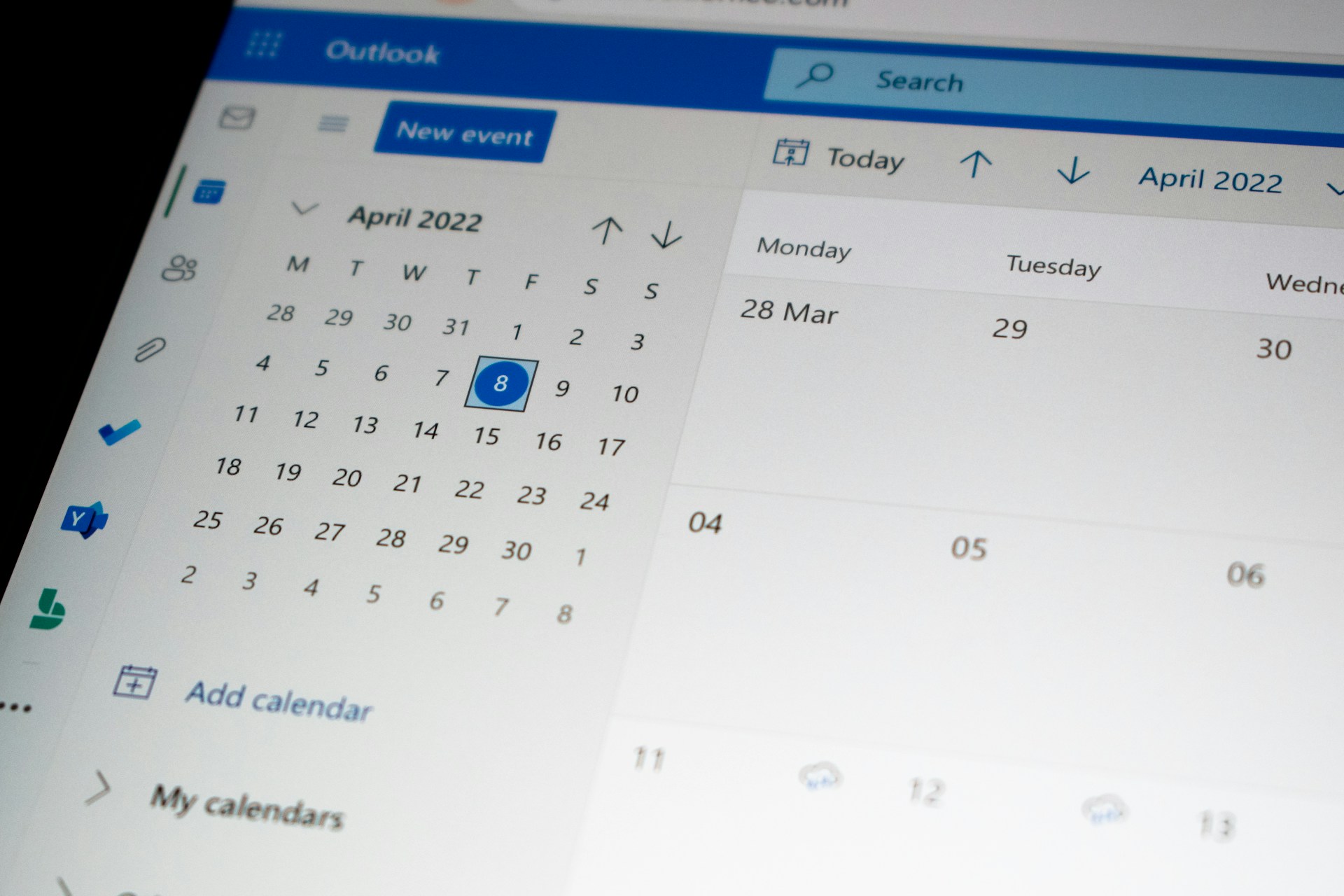
Riadenie času je dnes nevyhnutné a mať viditeľný kalendár na pracovnej ploche je nevyhnutné. Windows 11 môže zmeniť vašu každodennú organizáciu. Aj keď Windows Verzia 11 zmodernizovala svoje rozhranie a vylepšila integráciu nástrojov, ale veľa ľudí si nie je istých, ako umiestniť kalendár na plochu alebo ako z neho vyťažiť maximum. Ak patríte medzi týchto ľudí alebo jednoducho chcete objaviť všetky spôsoby, ako mať rýchly a efektívny prístup ku svojmu kalendáru, ste na správnom mieste.
V tomto kompletnom článku nájdete všetky spôsoby, ako umiestniť kalendár na pracovnú plochu Windows 11, od natívnej integrácie aplikácií až po inštaláciu widgetov tretích strán vrátane možností synchronizácie externých účtov a riešenia bežných problémov. Navyše objavíte tipy na prispôsobenie vášho zážitku a triky, ako mať kalendár vždy po ruke, či už ide o osobné, pracovné alebo oboje.
Prečo je kalendár vždy viditeľný v Windows 11?
Vďaka zobrazeniu kalendára si môžete skontrolovať nadchádzajúce stretnutia, termíny a pripomienky bez toho, aby ste strácali čas hľadaním aplikácií alebo navigáciou v ponukách. Najmä ak používate počítač na prácu alebo štúdium, prístup k kalendáru zvyšuje vašu produktivitu a pomáha vám optimalizovať váš deň.
Navyše, možnosť synchronizovať udalosti z rôznych účtov a služieb ho transformuje na centralizované organizačné centrum priamo z vášho počítača.
Rýchly prístup ku kalendáru: z panela úloh
Jedna z noviniek spoločnosti Windows 11 V porovnaní s predchádzajúcimi verziami sa takto zobrazuje kalendár na paneli úloh. Kliknutím na dátum a čas v pravom dolnom rohu obrazovky sa okamžite zobrazí kalendár. Odtiaľ si môžete zobraziť svoje udalosti a ak máte synchronizované účty, vaše nadchádzajúce stretnutia sa zobrazia zvýraznené.
Ak sa tento kalendár nezobrazí po stlačení hodiniek, môže to byť spôsobené problémami s konfiguráciou alebo optimalizačným softvérom. Neskôr sa pozrieme na to, ako to vyriešiť.
Ako pripnúť miniaplikáciu kalendára na plochu Windows 11
Windows Verzia 11 štandardne neobsahuje plávajúce widgety kalendára na pracovnej ploche, ale existujú alternatívy, ktoré to uľahčujú. Jednou z najpopulárnejších možností je inštalácia aplikácií widgetov z obchodu Microsoft Store, najmä HD widgety, ktorý ponúka prispôsobiteľný kalendár jediným kliknutím.
- Otvorte Microsoft Store (ikona nákupnej tašky s logom Windows na paneli úloh alebo v ponuke Štart).
- Použite vyhľadávací panel a zadajte HD widgety.
- Kliknite na dostať vedľa názvu aplikácie a potom na Inštalovať.
- Keď skončíte, otvorte ho a vyberte widget Kalendár zo zoznamu dostupných widgetov.
- Widget si môžete umiestniť kamkoľvek na pracovnej ploche a mať vždy prístup ku kľúčovým dátumom.
Widgety HD vám tiež umožňujú pridať ďalšie widgety, ako napríklad hodiny, počasie a úlohy. Upozorňujeme, že hoci kalendár tohto widgetu zobrazuje aktuálny dátum a dni, udalosti sa nesynchronizujú s vaším účtom Microsoft, Google ani iným účtom, pokiaľ nepoužívate špecifické riešenia tretích strán.
Synchronizácia a správa udalostí s Kalendárom Windows 11
La Aplikácia Kalendár Windows 11 Umožňuje vám robiť oveľa viac než len zobraziť aktuálny mesiac. Je to výkonný nástroj na organizáciu kalendára, pridávanie udalostí a pripomienok a synchronizáciu vašich hlavných e-mailových účtov.
Ako získať prístup ku Kalendáru Windows 11
- lis Domov a písať Kalendár vo vyhľadávacom paneli. Oficiálna aplikácia sa zobrazí medzi výsledkami.
- Kliknutím ho otvoríte a zobrazí sa vám mesačný prehľad vašich kalendárov.
Z aplikácie môžete prepínať medzi zobrazeniami mesiac, týždeň alebo deň, pomocou šípok v hornej časti alebo zmenou režimu zobrazenia.
Ako pridať udalosti a pripomienky
- Kliknite na deň, do ktorého chcete pridať udalosťOtvorí sa okno, v ktorom zadáte názov, miesto, čas a ďalšie podrobnosti.
- Môžete si nastaviť pripomienku pre Windows 11 vás upozorní pred príchodom udalosti.
- Ľubovoľnú udalosť môžete upraviť alebo odstrániť kliknutím na ňu a výberom príslušnej možnosti.
Synchronizácia rôznych účtov kalendára
Jednou z najsilnejších výhod Kalendára Windows 11 je možnosť pridať viacero účtov a zobraziť všetky udalosti na jednom dashboarde. Môžete integrovať kalendáre z Outlooku, Google, Yahoo, Exchange a dokonca aj iCloudu.
- V aplikácii prejdite na konfigurácia (ikona orecha v ľavom dolnom rohu).
- vybrať Spravujte účty a potom Pridajte účet.
- Vyberte typ svojho účtu (Microsoft, Google atď.) a prihláste sa, aby ste prepojili svoj kalendár.
- Potvrďte povolenia, aby Windows 11 prístupových informácií.
- Po pridaní sa vaše udalosti a stretnutia od iných poskytovateľov zobrazia spolu v aplikácii Kalendár.
Samostatne, ak používate Microsoft 365 alebo máte kalendár Outlooku priradený k firemnému účtu, môžete ho jednoducho synchronizovať so samotnou aplikáciou Outlook. WindowsJednoducho pridajte účet rovnakým postupom a vyberte, či chcete synchronizovať svoj kalendár (ak potrebujete iba kalendár, môžete zakázať e-maily alebo kontakty).
Riešenie problémov: Kalendár sa nezobrazuje po kliknutí na čas
Občas sa môže stať, že rýchle zobrazenie kalendára z panela úloh zmizne, zvyčajne kvôli zmenám konfigurácie alebo po použití programov na optimalizáciu systému, ako je DISM++. Ak sa vám to stane, existuje niekoľko spôsobov, ako sa ho pokúsiť obnoviť:
- Skontrolujte, či ste použili optimalizačné programyAk áno, vyhľadajte možnosti súvisiace s panelom úloh a obnovte ich na predvolené hodnoty.
- Urobte čisté topánkyMôžete začať Windows Na kontrolu, či systém nerušia programy tretích strán, použite základné nástroje. Vyhľadajte výraz „čisté spustenie“. Windows'o Technická podpora spoločnosti Microsoft postupovať podľa oficiálnych krokov.
- Obnovenie aplikácie Kalendár z PowerShelluOtvorte PowerShell ako správca a spustite:
Get-AppxPackage | % { Add-AppxPackage -DisableDevelopmentMode -Register "$($_.InstallLocation)\AppxManifest.xml" -verbose }
Ak problém pretrváva aj po týchto krokoch, odporúča sa skontrolovať, či nie sú k dispozícii nejaké čakajúce aktualizácie. Windows 11 alebo zvážte vytvorenie nového používateľa, aby ste vylúčili chyby v aktuálnej osobnej konfigurácii.
Pridávanie miniaplikácií a alternatív k umiestneniu kalendára na pracovnú plochu
V starších verziách, ako napríklad Windows 7 bolo bežné používať bočný panel a miniaplikácie na pripnutie aplikácií, ako sú hodiny alebo kalendár, na plochu. V roku Windows 11 bola táto funkcia nahradená modernými widgetmi a nástrojmi tretích strán.
Pre tých, ktorí chcú mať plávajúci kalendár na pracovnej ploche okrem kalendára spoločnosti Microsoft, existuje niekoľko alternatív:
- HD widgetyAko už bolo spomenuté, umožňuje vám prispôsobiť si widget kalendára priamo na pracovnej ploche.
- rainlendar: skúsený a vysoko prispôsobiteľný nástroj na vizuálny kalendár s integráciou úloh a udalostí (Viac informácií na rainlendar.net).
- Aplikácie z obchodu Microsoft Store: Vyhľadajte výrazy ako widget kalendára o stolný kalendár pre ďalšie alternatívy, niektoré s pokročilými funkciami synchronizácie.
Tieto aplikácie často ponúkajú rôzne veľkosti, grafické štýly a čiastočnú integráciu s externými službami. Pred inštaláciou si pozorne prečítajte funkcie, pretože kompatibilita sa môže líšiť.
Prispôsobte si kalendár podľa svojich predstáv
Aplikácia Kalendár Windows 11 vám umožňuje upraviť vzhľad a dojem podľa vašich predstáv. Pre každý kalendár si môžete vybrať farby (napríklad jeden pre prácu a jeden pre osobný), nakonfigurovať, ktoré sviatky sa majú zobrazovať, a vybrať prvý deň v týždni.
Ak to chcete urobiť, prejdite na stránku Nastavenia > Možnosti v aplikácii Kalendár a preskúmajte rôzne možnosti prispôsobenia.
Umiestnenie kalendára na uzamknutú obrazovku
Ak chcete, aby boli udalosti v kalendári prístupné ešte pred prihlásením sa do Windows 11, môžeš zobraziť podrobné informácie z kalendára na uzamknutej obrazovke:
- Choďte na Nastavenia > Prispôsobenie > Uzamknutá obrazovka.
- En „Vyberte aplikácie, na ktoré chcete zobraziť podrobný stav“, Vyberte si Kalendár.
Takto budete mať svoje nadchádzajúce stretnutia vždy na prehľade, keď zapnete počítač.
Čo robiť, ak potrebujete viac funkcií?
Ak hľadáte viac než len prezeranie a správu udalostí, ako sú automatizácie, pokročilé upozornenia alebo integrácia s inými platformami, existujú riešenia ako napríklad Google Calendar (ktoré môžete spravovať zo svojho online verzia) a aplikácie tretích strán, ktoré uľahčujú správu kalendára v Windows 11. Okrem toho vám niektoré widgety a aplikácie, ako napríklad Todoist alebo Trello, umožňujú pridávať zložité pripomienky alebo synchronizovať úlohy riadenia projektov.
Odporúčania pre optimálny zážitok
- Udržujte svoje účty aktuálnePridajte si všetky svoje kalendáre (pracovné, osobné, vedľajšie projekty) a zobrazte ich v jednom zobrazení.
- Aktivujte oznámenia a prispôsobte si ich tak, aby dostávali užitočné upozornenia bez toho, aby boli rušivé.
- Vyskúšajte rôzne widgety, kým nenájdete ten, ktorý najlepšie vyhovuje vášmu pracovnému postupu.
- Ak ste pokročilý používateľ, preskúmajte možnosti automatizácie (napríklad pomocou IFTTT o Zapier).
So všetkými týmito možnosťami na dosah ruky budete mať svoj kalendár vždy poruke Windows 11 je jednoduchý a poskytne vám lepšiu kontrolu nad vaším rozvrhom a dennými úlohami. Či už si vyberiete natívne riešenie od spoločnosti Microsoft, synchronizujete externé účty, inštalujete widgety alebo skúmate aplikácie tretích strán, kľúčom je prispôsobiť si systém podľa svojich predstáv. Ako umiestniť kalendár na plochu Windows 11 a experimentovanie s rôznymi možnosťami vám pomôže byť v obraze, bez ohľadu na to, aký nabitý máte program.
Ako umiestniť kalendár na plochu Windows 11: Kompletný sprievodca, triky a aplikácie

Odborníci na softvér, vývoj a aplikácie pre priemysel a domáce použitie. Radi využívame plný potenciál akéhokoľvek softvéru, programu, aplikácie, nástroja a operačného systému na trhu.