
- Windows 11 ponúka viacero natívnych spôsobov nahrávania obrazovky so zvukom, vrátane Xbox Game Bar, Snipping Tools a Clipchamp.
- Externé nástroje, ako napríklad EaseUS RecExperts alebo Movavi, umožňujú pokročilé a prispôsobené nahrávky vrátane úprav v profesionálnej kvalite.
- Výber správneho nástroja závisí od vašich potrieb: rýchlosť, strih, formát, zdroj zvuku alebo oblasť obrazovky, ktorú chcete nahrávať.
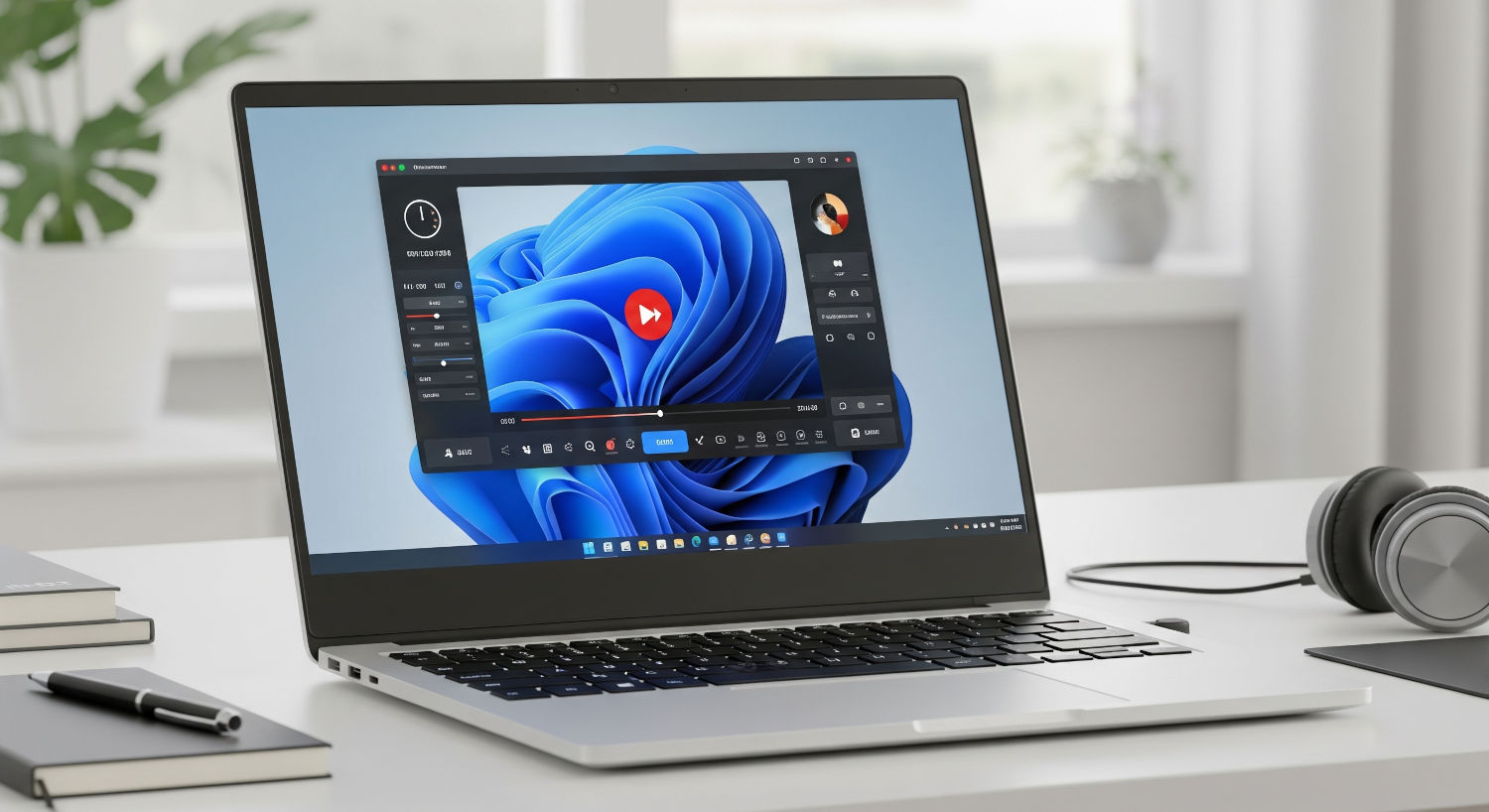
Nahrávajte obrazovku počítača so zvukom Windows 11 sa stala bežnou úlohou pre domácich aj profesionálnych používateľov. Či už ide o vytváranie tutoriálov, ukladanie videohovorov, nahrávanie hry alebo jednoducho zachytávanie procesu, ktorý potrebujete zdieľať, Windows 11 ponúka niekoľko alternatív, od natívnych nástrojov až po programy tretích strán a online možnosti. Vysvetlíme to. Všetky účinné spôsoby, ktoré dnes existujú, na nahrávanie obrazovky so zvukom na vašom počítači, pričom integruje najužitočnejšie podrobnosti a tipy, aby ste si mohli vybrať najlepší spôsob podľa svojich potrieb.
V tomto návode vám ukážeme každá z najviac odporúčaných metód, či už sa chcete vyhnúť inštalácii čohokoľvek nového alebo hľadáte pokročilejšie nástroje na získanie personalizovaných nahrávok vo vysokej kvalite. Analyzujeme nástroje, ktoré sú integrované do Windows 11, až po špecializované programy, ktoré vám umožňujú vybrať konkrétne oblasti obrazovky, zahrnúť webkameru, upraviť výsledok a oveľa viac. Dozviete sa tiež ich obmedzenia a kľúčové tipy, ako čo najlepšie využiť každú možnosť.
Integrované možnosti v Windows 11 na nahrávanie obrazovky so zvukom
V najnovších verziách Windows, štandardne je implementovaných stále viac a viac funkcií na nahrávanie obrazovky bez nutnosti inštalácie ďalšieho softvéru. Windows 11 obsahuje niekoľko užitočných nástrojov, ktoré pokrývajú väčšinu potrieb, od niečoho takého jednoduchého, ako je rýchle nahrávanie, až po funkcie úprav a exportu pre profesionálny vzhľad.
Používanie herného panela Xbox
La Barra de Juegos Xbox, oficiálne známy ako Herný panel Xbox, Je najobľúbenejší natívny nástroj na nahrávanie obrazovky so zvukom en Windows 11. Hoci bol pôvodne vyvinutý na zachytávanie hrateľnosti videohier, v praxi umožňuje zaznamenať akékoľvek otvorené okno aplikácie pomocou intuitívneho rozhrania a užitočných skratiek.
- Rýchly prístup: Stlačte klávesy Windows +G otvoriť bar kedykoľvek.
- Widget na zachytenie: Uistite sa, že máte povolený widget s ikonou fotoaparátu. Ak sa nezobrazí automaticky, môžete ho pridať do horného panela.
- Spustiť nahrávanie: Kliknite na tlačidlo nahrávania (zakrúžkované v strede) a spustite nahrávanie aktívneho okna.
- Nahrávanie s mikrofónom: Mikrofón môžete zapnúť/vypnúť tlačidlom napravo od tlačidla nahrávania, čo je ideálne na rozprávanie počas nahrávania.
- Klávesové skratky: Spustenie a zastavenie nahrávania pomocou Windows + Alt + R bez toho, aby ste museli otvoriť celý bar.
- Plávajúce ovládanie: Počas nahrávania sa zobrazí malé okno so základnými informáciami a ovládacími prvkami, ktoré nebudú zahrnuté vo výslednom videu.
- Hranice: Neumožňuje zachytiť pracovnú plochu ani Prieskumník súborov, iba aplikácie a hry, čo je obmedzenie na ochranu bezpečnosti používateľa.
- Prístup k nahrávkam: Všetky nahrávky si môžete pozrieť priamo na hernom paneli Xbox a priamo otvoriť priečinok, v ktorom sú uložené (predvolene v časti Videá > Nahrávky).
Ideálne pre tých, ktorí hľadajú metódu, ktorá nevyžaduje zložité inštalácie ani konfigurácie a ktorí primárne nahrávajú aplikácie, videohry alebo virtuálne stretnutia.
Nástroj na vystrihovanie: Jednoduché zachytávanie a nahrávanie
Klasický Nástroj na vystrihovanie de Windows Vyvinul sa a teraz okrem typického snímania obrazu obsahuje aj funkciu nahrávania videa. Je veľmi jednoduchý na používanie a umožňuje vám definovať presnú oblasť obrazovky, ktorú chcete nahrávať, a tiež si môžete vybrať, či chcete zahrnúť zvuk z mikrofónu alebo samotného systému.
- Priamy prístup: V ponuke Štart vyhľadajte „Nástroje na vystrihovanie“ alebo „Vystrihnúť a skicovať“.
- Zaznamenajte si požadovanú oblasť: Vyberte možnosť „Nahrať video“ a pomocou myši vyberte oblasť alebo okno, ktoré chcete zachytiť. Môžete zaznamenať celú obrazovku alebo iba konkrétnu časť.
- Odpočítavanie: Nahrávanie sa spustí po krátkom odpočítavaní, čo vám dáva čas na prípravu.
- Možnosti zvuku: Mikrofón môžete zapnúť/vypnúť a rozhodnúť sa, či chcete zahrnúť systémové zvuky.
- základné vydanie: Keď skončíte, môžete si video pozrieť, skopírovať ho a uložiť ho do Formát MP4 alebo ho pošlite priamo do editora Clipchampu, aby ste výsledok vyleštili, pridali hlas, hudbu alebo odstránili fragmenty.
Je to veľmi jednoduché riešenie pre rýchle nahrávky, návody alebo prezentácie., hoci jeho možnosti úprav sú v porovnaní s pokročilejšími programami obmedzené.
Clipchamp: Vstavaný editor videa
Spoločnosť Microsoft zahrnula do Windows 11 vlastných editorov videa: ClipchampTento program okrem toho, že umožňuje upravovať existujúce videá, ponúka aj možnosť priameho nahrávania obrazovky aj webkamery. Je to obzvlášť užitočné pre tých, ktorí hľadajú dlhšie nahrávky (až 30 minút na sériu) alebo pre tých, ktorí chcú vytvárať montáže z viacerých zdrojov naraz.
- Spustiť Clipchamp: Nájdite ho v ponuke a vyberte možnosť „Vytvoriť nové video“.
- Nahrávanie obrazovky alebo kamery: Kliknite na „Nahrať a zachytiť“ a vyberte, či chcete zachytiť obrazovku, kameru alebo oboje súčasne.
- Prispôsobte si zdroj zvuku: Vyberte správny mikrofón a podľa potreby ho stlmte/zapnite.
- Lehota: Môžete nahrávať až 30 minút naraz. Ak potrebujete dlhšie nahrávky, môžete vytvoriť viacero nahrávok a potom ich spojiť na časovej osi editora.
- Advanced Edition: Po nahratí videa sa automaticky importuje do vášho projektu a máte prístup k nástrojom na strihanie, odstraňovanie segmentov, pridávanie titulkov, zvukových stôp, hlasových komentárov a ďalším funkciám.
- Ľahko exportujte: Po dokončení úprav môžete finálne video exportovať vo formáte MP4 a uložiť ho do počítača alebo ho zdieľať na sociálnych sieťach.
Clipchamp je ideálny pre tých, ktorí chcú ísť nad rámec základného nahrávania a hľadajú výkonnú editáciu bez toho, aby museli opustiť priestor. Windows 11.
PowerPoint: Nahrávanie prezentácií a premietanie
Ak máte desktopovú verziu PowerPoint (Microsoft 365 alebo Office 2021), môžete využiť jeho vstavaný nástroj na nahrávanie. Umožňuje vám nahrávať prezentáciu aj ľubovoľnú oblasť obrazovky vrátane mikrofónu a systémového zvuku.
- Z prezentácie: Otvorte prezentáciu a prejdite na kartu „Prezentácia“ a potom vyberte možnosť „Nahrať prezentáciu“.
- Záznam obrazovky: Ak chcete nahrávať celú obrazovku alebo konkrétnu oblasť, prejdite na kartu „Vložiť“ a vyberte možnosť „Nahrávanie obrazovky“.
- prispôsobenie: Môžete pridať webkameru, nakonfigurovať mikrofón a používať anotácie v reálnom čase vo svojej prezentácii.
- Uložiť ako video: Keď skončíte, exportujte nahrávku alebo vložené video a uložte ho ako MP4 priamo z PowerPointu.
Táto možnosť je ideálna pre tých, ktorí už pracujú s PowerPointom a potrebujú nahrávky na prezentácie, školenia alebo tutoriály v profesionálnom formáte..
Programy tretích strán na nahrávanie obrazovky so zvukom Windows 11
Hoci vstavané nástroje riešia väčšinu situácií, možno hľadáte pokročilejšie funkcie, neobmedzený čas nahrávania alebo väčšiu kompatibilitu formátov. Tu sa hodia špecializované aplikácie, ako napríklad EaseUS RecExperts, Movavi Screen Recorder, OBS Studio, ShareX a ďalšieTieto nástroje vynikajú svojou flexibilitou, kvalitou nahrávania a profesionálnymi možnosťami úprav.
EaseUS RecExperts: Pokročilé funkcie pre nahrávanie akejkoľvek oblasti
EaseUS RecExperts sa etabloval ako jeden z najkompletnejších nástrojov na nahrávanie obrazoviek na... Windows 11, najmä keď potrebujete:
- Zachytávajte video a zvuk z akéhokoľvek zdroja: Systémový zvuk a zvuk z mikrofónu môžete nahrávať súčasne alebo samostatne a jednoducho si vybrať, ktoré zariadenia chcete použiť.
- Nahrávanie z webkamery: Pridajte k nahrávke webkameru a vytvorte videá s prekrytým obrázkom.
- Vyberte vlastné oblasti: Rozhodnite sa, či chcete nahrávať celú obrazovku, konkrétne okno alebo oblasť manuálne označenú myšou.
- Integrovaná úprava: Strihajte videá, extrahujte iba zvuk, pridajte titulky alebo titulky a získajte prístup k viacerým exportným formátom.
- Vysoká kvalita: Nahrávajte v rozlíšení 1080p alebo 4K v závislosti od vášho monitora a potrieb.
- redukcia hluku: Eliminujte šum v pozadí a získajte čistejší a profesionálnejší zvuk.
- Automatizujte úlohy: Naplánujte si nahrávanie a používajte funkcie ako automatické rozdelenie alebo automatické zastavenie na základe času alebo veľkosti súboru.
Používateľský proces je jednoduchý: stiahnite si program, vyberte, či chcete režim celej obrazovky alebo regiónu, vyberte zvuk a video (webkamera, systém, mikrofón) a stlačte tlačidlo „REC“. Po dokončení môžete výsledok upraviť priamo v prehrávači, orezať, extrahovať zvuk alebo prispôsobiť intro a outro.
EaseUS RecExperts sa dôrazne odporúča pre profesionálne nahrávanie, online kurzy, prezentácie alebo ak potrebujete maximálnu flexibilitu pri nahrávaní a úpravách..
Nahrávač obrazovky Movavi: Jednoduché nahrávanie a online možnosti
Ďalšou zaujímavou alternatívou je Rekordér obrazovky Movavi, známy pre svoje užívateľsky prívetivé rozhranie a jednoduché používanie:
- Rýchle stiahnutie: Nainštalujte softvér a spustite ho v niekoľkých krokoch.
- Prispôsobte si oblasť nahrávania: Jednoducho potiahnite kurzor a vyberte presnú časť obrazovky, ktorú chcete nahrať.
- Vrátane zvuku a webkamery: Rozhodnite sa, či chcete nahrávať iba obraz alebo aj zvuk a kameru.
- základné vydanie: Keď skončíte, pred exportom do preferovaného formátu odstráňte z časovej osi programu všetky nepotrebné časti.
- Exportujte s ľahkosťou: Uložte vo formátoch MP4, AVI, MOV, MKV a ďalších, pričom si vyberte kvalitu a rozlíšenie.
Tento nástroj je perfektný, ak chcete začať rýchlo, potrebujete upraviť len toľko, koľko potrebujete, a hľadáte kvalitné výsledky bez toho, aby ste sa museli zaoberať pokročilými nastaveniami..
Ďalšie odporúčané možnosti: OBS Studio, ShareX a rozšírenia prehliadača
Pre pokročilejších používateľov alebo tých, ktorí hľadajú úplne bezplatné možnosti, vynikajú nasledujúce: OBS Studio (ideálne pre živé vystúpenia a komplexné nahrávky, umožňuje kombinovať viacero zdrojov, scén a prispôsobiť každý parameter), ShareX (rýchly, ľahký, s funkciami nahrávania a tvorby GIFov) alebo dokonca Rozšírenia pre Microsoft Edge a ďalšie prehliadače (napríklad Screen Recorder), ktorý umožňuje nahrávať okná prehliadača alebo celú obrazovku bez inštalácie náročných programov.
Často kladené otázky a riešenie bežných problémov pri nahrávaní obrazovky v Windows 11
Prečo moja nahrávka obrazovky neobsahuje zvuk?
Najčastejším problémom je, že mikrofón nie je zapnutý. alebo ste nevybrali správny zdroj. Ak používate PowerPoint, pred začatím nezabudnite začiarknuť políčko Nahrať zvuk. V ostatných nástrojoch skontrolujte ovládacie prvky zvuku a vyberte príslušný mikrofón. V nástroji na vystrihovanie a na hernom paneli Xbox overte, či je aktivovaná ikona mikrofónu.
Kde sú nahrávky uložené?
Herný panel a výstrižky Xbox predvolene ukladajú videá do priečinka „Videá“ → „Zachytenia“ vo vašom používateľskom účte.PowerPoint vloží video do prezentácie, ale môžete ho extrahovať ako samostatný súbor pomocou možnosti „Uložiť médiá ako“. V aplikáciách tretích strán si môžete vybrať cieľový priečinok.
Môžete nahrávať iba zvuk v Windows 11?
Áno, môžete použiť Aplikácia „Záznam zvuku“ od Windows 11 Ak chcete vytvoriť čisto zvukové nahrávky, do ponuky Štart napíšte „Zvuk“ alebo „Hlas“, otvorte aplikáciu a stlačte tlačidlo nahrávania.
Môžem nahrávať súčasne so systémovým zvukom a mikrofónom?
Pokročilejšie nástroje ako EaseUS RecExperts, OBS Studio a niektoré natívne možnosti (ako napríklad Xbox Game Bar alebo Clipchamp) vám umožňujú súčasne nahrávať systémový zvuk (čo sa prehráva na vašom počítači) a váš mikrofón.Takto môžete komentovať, čo sa deje, alebo nahrávať celé videohovory so zvukom z oboch strán.
Tipy na výber najlepšieho nástroja pre váš prípad
- Nechceš nič inštalovať? Použite herný panel Xbox alebo nástroj na vystrihovanie, ktorý je ideálny na bežné používanie a nahrávanie z aplikácií.
- Hľadáte úpravy a viacero funkcií? Ak potrebujete profesionálne funkcie, vyberte si Clipchamp (vstavaný), EaseUS RecExperts, Movavi alebo OBS Studio.
- Nahrávate prezentácie alebo školenia? PowerPoint je praktický, ak ho už používate.
- Uprednostňujete čo najväčšie prispôsobenie? Skús OBS Studio alebo ShareX.
- Používate prehliadač na prácu alebo na štúdium? Na rýchle nahrávanie môžu postačovať rozšírenia pre Edge alebo Chrome.
Rôznorodosť metód zahrnutých v Windows Verzia 11 a dostupné externé aplikácie uľahčujú nahrávanie obrazovky počítača so zvukom viac ako kedykoľvek predtým. Stačí si vybrať nástroj, ktorý najlepšie vyhovuje vašim potrebám, aktivovať správne zvukové zariadenia a postupovať podľa veľmi jednoduchého postupu. Navyše, väčšina riešení vám umožňuje upraviť súbor pred jeho uložením, orezať fragmenty, pridať zvuk, titulky alebo dokonca kombinovať viacero zdrojov. Či už vytvárate profesionálny obsah, nahrávate prednášky, vytvárate návody alebo ukladáte dôležitý videohovor, Windows 11 vám dáva k dispozícii všetky potrebné možnosti na dosiahnutie najlepšieho výsledku.

Odborníci na softvér, vývoj a aplikácie pre priemysel a domáce použitie. Radi využívame plný potenciál akéhokoľvek softvéru, programu, aplikácie, nástroja a operačného systému na trhu.