
- Há várias maneiras de visualizar o calendário na sua área de trabalho. Windows 11, desde ferramentas integradas até aplicativos especializados de terceiros.
- Personalização, sincronização com serviços externos e diferentes métodos para adicionar eventos ou lembretes aumentam a produtividade e a organização diárias.
- Usar widgets, aplicativos de sistema ou soluções como o Calendário Interativo permite que você personalize a experiência para cada usuário.
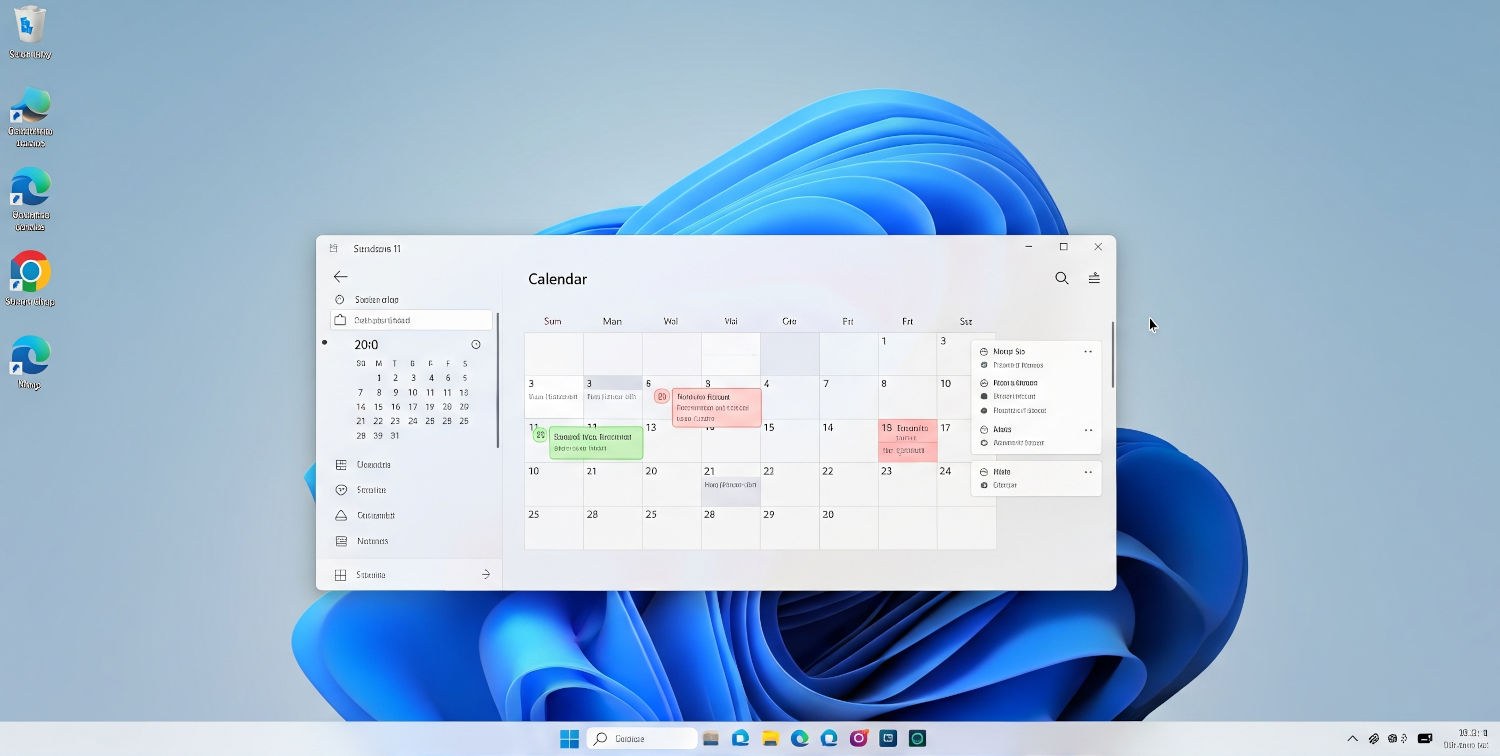
Se você é daqueles que precisa ter sempre a agenda em vista, já deve ter se perguntado muitas vezes como colocar o calendário na área de trabalho Windows 11 de forma confortável, visual e, acima de tudo, prática. Embora Windows Oferecendo integração básica com o calendário da barra de tarefas, há uma ampla gama de possibilidades para levar a organização dos seus dias para o próximo nível, aproveitando tanto opções nativas quanto aplicativos de terceiros que permitem adaptar a experiência às suas necessidades diárias.
Ao longo deste artigo vamos analisar todas as formas disponíveis, das mais simples às mais avançadas, para ter sempre o seu calendário à mão Windows 11. Você aprenderá tudo, desde o uso de widgets do sistema até os aplicativos mais completos para um calendário de desktop perfeito, além de recomendações para sincronizar seus eventos com o Google Agenda, Outlook e outras plataformas. Não perca nada se quiser se manter organizado como um profissional, sem complicações!
Opções nativas para exibir o calendário em Windows 11
Windows O 11 inclui várias maneiras de verificar seu calendário rapidamente, tanto na barra de tarefas quanto no aplicativo integrado. Embora essas opções tenham algumas limitações em termos de personalização e sincronização, elas são um recurso rápido para a maioria dos usuários.
Acesso rápido pela barra de tarefas
No canto direito da barra de tarefas, ao lado do relógio, você verá a data atual. Clicar na data e na hora exibirá automaticamente um calendário onde você pode visualizar rapidamente os dias e adicionar eventos clicando no botão "+". É a maneira mais direta e simples para acessar seu calendário sem instalar nada, embora ele seja exibido apenas temporariamente e não permaneça fixo na área de trabalho.
O aplicativo Calendário Windows 11
Outra opção nativa é o próprio aplicativo Calendário incluído no sistema operacional. Para acessá-lo, você pode:
- Clique no ícone de calendário na barra de tarefas, se visível, ou procure por "Calendário" no menu Iniciar.
- Navegue entre os diferentes modos de visualização (mensal, semanal ou diário) usando as setas disponíveis.
- Adicione, edite ou exclua eventos com apenas alguns cliques e atribua lembretes conforme necessário.
Além disso, esta aplicação permite que o sincronizar com outros calendários como Google Agenda, Outlook, Exchange, Yahoo ou iCloud, que são muito úteis para centralizar todos os seus compromissos e eventos. Para isso, basta acessar Configurações → Gerenciar contas → Adicionar conta e fazer login com o serviço desejado. Assim que a conta for vinculada, os eventos aparecerão automaticamente no seu Calendário. Windows.
Personalizando o aplicativo de calendário
Windows 11 permite modificar alguns aspectos visuais do calendário, como a cor do tema, a visualização na tela e a inclusão de lembretes especiais. Essas opções podem ser encontradas no opções nas configurações do aplicativo, permitindo que você o adapte ligeiramente à sua maneira de trabalhar ou preferências visuais.
Como adicionar widgets de calendário à sua área de trabalho
Uma das grandes novidades do Windows 11 é o sistema renovado de Widgets, que inclui uma variedade de informações: previsão do tempo, notícias, resultados esportivos e, claro, o calendário. Os widgets aparecem clicando no ícone dedicado na barra de tarefas ou usando o atalho Win + W e, embora no momento não possam ser fixados permanentemente na área de trabalho como era feito em versões mais antigas do Windows, eles permitem que você visualize as informações mais relevantes rapidamente.
Personalização de widgets e notificações
No painel de widgets, você pode gerenciar as informações exibidas e receber notificações relevantes (por exemplo, alertas meteorológicos ou notificações de eventos importantes do calendário). Para personalizá-lo:
- Abra o painel de widgets na barra de tarefas.
- Pressione o ícone de configurações e acesse a seção de notificações para habilitar ou desabilitar emblemas na barra de tarefas e os chamados “anúncios” de widgets.
- Você pode selecionar os tipos de notificações que deseja receber, adaptando a experiência às suas necessidades.
Embora a funcionalidade ainda seja um tanto básica em comparação às versões anteriores dos gadgets, a Microsoft continua a expandir seus recursos a cada atualização.
Aplicativos de terceiros para ter o calendário na área de trabalho
Se o que você está procurando é tenha um calendário sempre visível na área de trabalhoBem integrados e com opções avançadas de personalização, os aplicativos de terceiros são a solução ideal. Abaixo, analisamos os mais populares e como eles funcionam.
Widgets HD: adicione calendários e outros widgets visuais
O app HD Widgets Ele pode ser baixado gratuitamente na Microsoft Store. Uma vez instalado, permite adicionar vários widgets à sua área de trabalho, incluindo o calendário.
- Procure por “HD Widgets” na Microsoft Store e clique em Obter para instalá-lo.
- Abra o aplicativo no menu iniciar.
- Na lista de widgets, selecione Calendário (na categoria “Data e Hora”).
- Um calendário visual será adicionado automaticamente à sua área de trabalho, mostrando a data atual e todos os dias do mês.
- Você pode removê-lo a qualquer momento clicando no “x” que aparece no próprio widget.
Isso mesmo, atualmente Os widgets de calendário deste tipo não sincronizam eventos automaticamente com sua conta Windows, Google ou similares; são principalmente visuais. Para interagir com seus compromissos e lembretes, ainda é recomendável usar o aplicativo Calendário ou integrar outros serviços.
Calendário Interativo: calendário transparente e personalizável
Se você deseja ter o calendário permanentemente e totalmente visível na área de trabalho, a melhor alternativa é Calendário InterativoEste aplicativo gratuito permite exibir um calendário transparente sobre o seu papel de parede, personalizá-lo e adicionar compromissos manualmente. Seus principais recursos são:
- Design totalmente configurável: você pode escolher fontes, cores, imagem de fundo e layout.
- Organização e exibição mensal de até três meses por vez.
- Possibilidade de importar eventos de outros calendários exportando o arquivo correspondente.
- Indicação visual dos dias com compromissos, destacados em cores.
Um detalhe a ter em mente é que O calendário interativo não sincroniza automaticamente com serviços como o Google Agenda ou o Outlook, embora permita a importação de dados. As alterações feitas no calendário do aplicativo não serão refletidas em outros dispositivos; portanto, se quiser receber notificações no seu celular, você precisará adicionar eventos duas vezes. O aplicativo é executado em segundo plano e é traduzido para o espanhol, facilitando o uso.
Sincronizar calendários com outros serviços (Google, Outlook, Yahoo, iCloud)
A melhor maneira de centralize toda a sua agenda em um só lugar é sincronizando seus calendários externos (Google, Outlook, Yahoo, iCloud) com o aplicativo Calendário Windows 11. O processo é muito simples:
- No aplicativo Calendário, acesse configuração → Gerenciar contas → Adicionar Conta.
- Selecione o serviço (Outlook, Exchange, Google, Yahoo, iCloud) e faça login com suas credenciais.
- Confirme as permissões de acesso; eventos e lembretes serão sincronizados automaticamente.
Dessa forma, você pode visualizar todos os seus compromissos, compromissos e alertas de vários serviços diretamente do calendário. Windows, sem depender de vários aplicativos ou abas do navegador.
Crie lembretes e organize tarefas com o Microsoft To Do
Se além de consultar o calendário você quiser configurar lembretes personalizados para suas tarefas diárias, o aplicativo Microsoft Para Fazer É a alternativa ideal. Geralmente vem pré-instalado em Windows 11, mas você pode baixá-lo na Loja caso não o tenha.
- Abra o Microsoft To Do e vá para sua lista Planejada ou crie uma nova lista de tarefas.
- Clique em “Adicionar uma tarefa” e insira uma descrição.
- Atribua uma data e hora específicas usando o botão de calendário.
- Opcionalmente, defina a frequência de repetição do lembrete.
- Salve a tarefa; você receberá uma notificação no horário especificado.
O Microsoft To Do está totalmente integrado ao ecossistema de Windows e pode funcionar em conjunto com o aplicativo Calendário, para que todos os seus lembretes e eventos apareçam sincronizados em todos os seus dispositivos associados à sua conta da Microsoft.
Outras alternativas e truques para exibir o calendário em Windows 11
Embora as opções acima sejam as mais recomendadas, existem outras soluções para os mais exigentes:
- Use o Rainmeter ou aplicativos de personalização para desktop: eles permitem que você crie widgets personalizados, embora exijam configuração avançada.
- Widgets do Outlook: Se você usa o Microsoft Outlook, pode fixar a janela do calendário como um minicalendário na sua área de trabalho.
- Use o Google Agenda como um PWA: abra o Google Agenda no seu navegador, selecione “instalar como aplicativo” e fixe a janela para acesso rápido.
Lembre-se também de que a Microsoft Store é constantemente atualizada com novos aplicativos gratuitos e pagos que oferecem recursos adicionais relacionados ao seu calendário ou gerenciamento de tempo.
Personalizando o calendário em Windows 11: Dicas e melhores práticas
Seja qual for o método escolhido, há algumas recomendações para aproveitá-lo ao máximo:
- Personalize cores e visualizações no aplicativo Calendário para identificar seus tipos de eventos rapidamente.
- Defina lembretes apropriados para não perder nada importante.
- Sincronize todos os seus dispositivos com a mesma conta para uma experiência unificada.
- Use widgets apenas para informações visuais e aplicativos como o Microsoft To Do para gerenciar tarefas e lembretes.
- Considere o impacto no desempenho do uso de aplicativos ou widgets avançados em computadores mais antigos.
Manter seu calendário e compromissos sempre visíveis é uma questão de escolher a solução que melhor se adapta ao seu fluxo de trabalho. Seja optando pelos recursos pré-instalados no Windows Quer você prefira soluções de terceiros, como Calendário Interativo ou widgets visuais, manter-se organizado nunca foi tão fácil e personalizável. Aproveite a sincronização com suas contas de e-mail, a integração com aplicativos de tarefas e as opções de personalização para garantir que nada escape, aumentando sua produtividade e tranquilidade ao usar o computador.
Como adicionar widgets à área de trabalho Windows 10 passo a passo

Especialistas em software, desenvolvimento e aplicativos para uso industrial e doméstico. Adoramos aproveitar todo o potencial de qualquer software, programa, aplicativo, ferramenta e sistema operacional do mercado.