
- DirectX adalah kunci kepada prestasi optimum permainan dan multimedia Windows.
- Versi moden Windows Ia termasuk DirectX 12 sebagai standard dan kemas kini secara automatik.
- Pemasang Microsoft rasmi membetulkan kebanyakan isu dan menambah keserasian dengan permainan lama.
DirectX ialah salah satu nama yang digunakan oleh sesiapa sahaja yang pernah bermain pada PC atau bekerja dengan kandungan multimedia Windows Anda telah melihatnya lebih daripada satu kali. Ia sering muncul dalam mesej ralat apabila anda cuba menjalankan permainan, atau semasa memasang program yang memerlukan ciri grafik lanjutan. Ia tidak biasa untuk tertanya-tanya dengan tepat Apakah itu DirectX, untuk apa ia dan bagaimana untuk memastikan anda memasang dan mengemas kininya dengan betul. pada sistem anda. Berita baiknya ialah walaupun ia mungkin terdengar teknikal, memahami cara ia berfungsi dan mengurus pemasangannya adalah lebih mudah daripada yang kelihatan, dan kami akan memberitahu anda semua tentangnya di sini.
Dalam artikel ini kita akan mengkaji secara terperinci fungsi DirectX dalam Windows, apakah komponen dan versinya, cara menyemak sama ada anda telah mengemas kininya dan, sudah tentu, cara memasangnya langkah demi langkah dalam Windows 10, Windows 11 atau lebih awal. Kami juga akan menerangkan beberapa penyelesaian kepada isu biasa berkaitan DirectX dan mencadangkan amalan terbaik untuk memastikan sistem anda bersedia untuk sebarang permainan atau aplikasi yang memerlukannya.
Apakah itu DirectX dan mengapa ia begitu penting dalam Windows?
Untuk memahami mengapa DirectX sering disebut dalam dunia permainan video dan multimedia, ia mesti dijelaskan terlebih dahulu bahawa ia adalah set API (antara muka pengaturcaraan aplikasi) dibangunkan oleh microsoftAPI ini membolehkan pembangun perisian mengakses ciri video dan audio lanjutan dengan mudah, memanfaatkan sepenuhnya perkakasan anda tanpa perlu mencipta semula roda untuk setiap aplikasi atau permainan.
Sebelum ketibaan DirectX, memasang dan menjalankan permainan video pada PC adalah tugas yang rumit dan hampir peringkat kejuruteraan: ia memerlukan pengubahsuaian proses but sistem, menggunakan cakera permulaan, dan juga menulis baris arahan khusus untuk membolehkan permainan mengakses perkakasan komputer secara langsung. DirectX mengalih keluar semua kerumitan itu, menyediakan jambatan yang selamat dan cekap antara perisian dan perkakasan, menjadikan kehidupan lebih mudah untuk pengguna dan pembangun.
Terima kasih kepada DirectX, permainan anda boleh memaparkan grafik generasi akan datang, bunyi sekeliling dan memanfaatkan teknologi moden seperti pengesanan sinar masa nyata (pengesanan sinar) atau kecerdasan buatan yang dioptimumkan GPU, semuanya daripada antara muka standard dan selamat. Itulah sebabnya hampir semua permainan video untuk Windows dan sebilangan besar aplikasi multimedia bergantung kepada DirectX untuk berfungsi secara optimum.
Komponen utama DirectX dan fungsinya
DirectX ialah sejenis "pisau Tentera Swiss" dalam multimedia WindowsIa terdiri daripada koleksi perpustakaan khusus, setiap satu dengan tujuan tertentu. Di bawah ini kami menyemak beberapa yang paling terkenal dan digunakan secara meluas:
- Direct3D: Ia adalah API perdana untuk DirectX, bertanggungjawab untuk memproses dan memprogram grafik 3D. Ia penting untuk permainan video moden dan alatan reka bentuk grafik masa nyata.
- DirectGraphics: Berfungsi dengan kedua-dua imej dua dan tiga dimensi, membolehkan pembangun melukis dan menghasilkan visual berkualiti tinggi.
- Directplay: Ia bertanggungjawab untuk mengurus komunikasi rangkaian, penting untuk permainan berbilang pemain atau aplikasi yang memerlukan ketersambungan antara berbilang pengguna.
- Bunyi Langsung: Menguruskan rakaman bunyi dan main balik, memastikan pengalaman audio yang mengasyikkan disegerakkan dengan grafik dan permainan.
- Directshow: Direka untuk penstriman audio dan main balik video, sangat berguna untuk menonton video langsung atau kandungan multimedia dalam talian.
- DirectSetup: Memudahkan pemasangan komponen DirectX yang berbeza, menjadikannya lebih mudah untuk mengemas kini atau membaiki platform apabila perlu.
- DirectMusic: Khusus dalam main balik muzik, terutamanya trek yang dicipta dengan alatan gubahan lanjutan.
- Directinput: Mengumpul maklumat daripada peranti yang disambungkan seperti papan kekunci, tetikus, pengawal permainan dan peranti input lain.
- DirectCompute: Membolehkan anda memanfaatkan kuasa pemproses berbilang teras moden dan kad grafik untuk melaksanakan tugasan intensif pengiraan.
- DirectML: Diperkenalkan dalam Windows 10, direka khusus untuk tugasan kecerdasan buatan dan pembelajaran mesin masa nyata, bergantung pada GPU.
- DirectX Raytracing (DXR): Ia ialah teknologi pengesanan sinar masa nyata yang disertakan dalam DirectX 12, yang membolehkan penciptaan grafik fotorealistik lanjutan dalam permainan dan aplikasi 3D.
Setiap komponen ini dioptimumkan dan dikemas kini secara berkala oleh Microsoft. Ini bermakna bahawa Mempunyai versi terkini DirectX bukan sahaja meningkatkan pengalaman permainan anda, tetapi mungkin melibatkan ciri baharu, peningkatan kestabilan dan keserasian yang lebih baik dengan perkakasan dan perisian terkini.
Versi DirectX: evolusi dan situasi semasa
Versi pertama DirectX telah dikeluarkan pada tahun 1995, dan ia terus berkembang sejak itu. DirectX 12 ialah, setakat hari ini, versi terbaharu yang disertakan dalam Windows, dan mula membentuk bahagian penting sejak Windows 10 dan kemudian. Microsoft telah memutuskan untuk mengekalkan penomboran dalam DirectX 12, dan mengemas kininya melalui sambungan dan SDK baharu, dan bukannya mengeluarkan versi bernombor baharu setiap kali seperti yang berlaku sebelum ini.
Ini bermakna pengguna daripada Windows 10 terdapat Windows 11 sudah mempunyai DirectX 12 secara lalai, dan kemas kini kepada sistem pengendalian selalunya membawa penambahbaikan dan ciri baharu untuk DirectX. Pada sistem lama, seperti Windows 7 atau 8, versi terkini yang tersedia ialah 11, walaupun dalam beberapa kes ciri tertentu daripada 12 boleh dipasang jika perkakasan membenarkannya.
Bagaimanakah saya tahu versi DirectX yang telah saya pasang?
Sebelum anda mula memasang apa-apa, adalah dinasihatkan Semak versi semasa DirectX pada komputer anda. Ia sangat mudah dan anda boleh melakukannya dalam mana-mana versi Windows:
- tekan kombinasi Windows + R untuk membuka kotak dialog 'Run'.
- Tulis dxdiag dan tekan Enter.
- The Alat Diagnostik DirectX. Dalam tab pertama yang dipanggil 'Sistem', cari medan "Versi DirectX" di bahagian bawah. Di sana anda akan melihat dengan tepat versi yang telah anda pasang.
Kaedah ini adalah sama dalam Windows 10 terdapat Windows 11. Jika anda melihat bahawa anda mempunyai DirectX 12, anda tidak perlu memasang apa-apa tambahan untuk kebanyakan permainan dan program semasa.
Bagaimana untuk mengemas kini atau memasang DirectX dalam Windows
Microsoft telah memudahkan proses kemas kini DirectX dalam versi terkini Windows. Seperti biasa, DirectX dikemas kini secara automatik melalui kemas kini perisian. Windows UpdateWalau bagaimanapun, jika permainan atau aplikasi tertentu memerlukannya, atau jika anda menghadapi masalah dengan perpustakaan, anda boleh memasang DirectX secara manual.
Pemasangan automatik oleh Windows Update
En Windows 10 dan 11, adalah perkara biasa untuk tidak perlu campur tangan secara manual. Mudah sahaja:
- Membuka konfigurasi de Windows (Windows + I).
- Pergi ke bahagian Kemas kini dan keselamatan.
- Klik pada Semak kemas kini dan biarkan sistem memuat turun dan memasang semua yang diperlukan, termasuk versi atau tampung DirectX baharu.
Jika komputer anda dikemas kini, kemungkinan besar anda mempunyai versi DirectX yang sudah lapuk.
Memasang DirectX (Semua Versi dan Sistem) Secara Manual
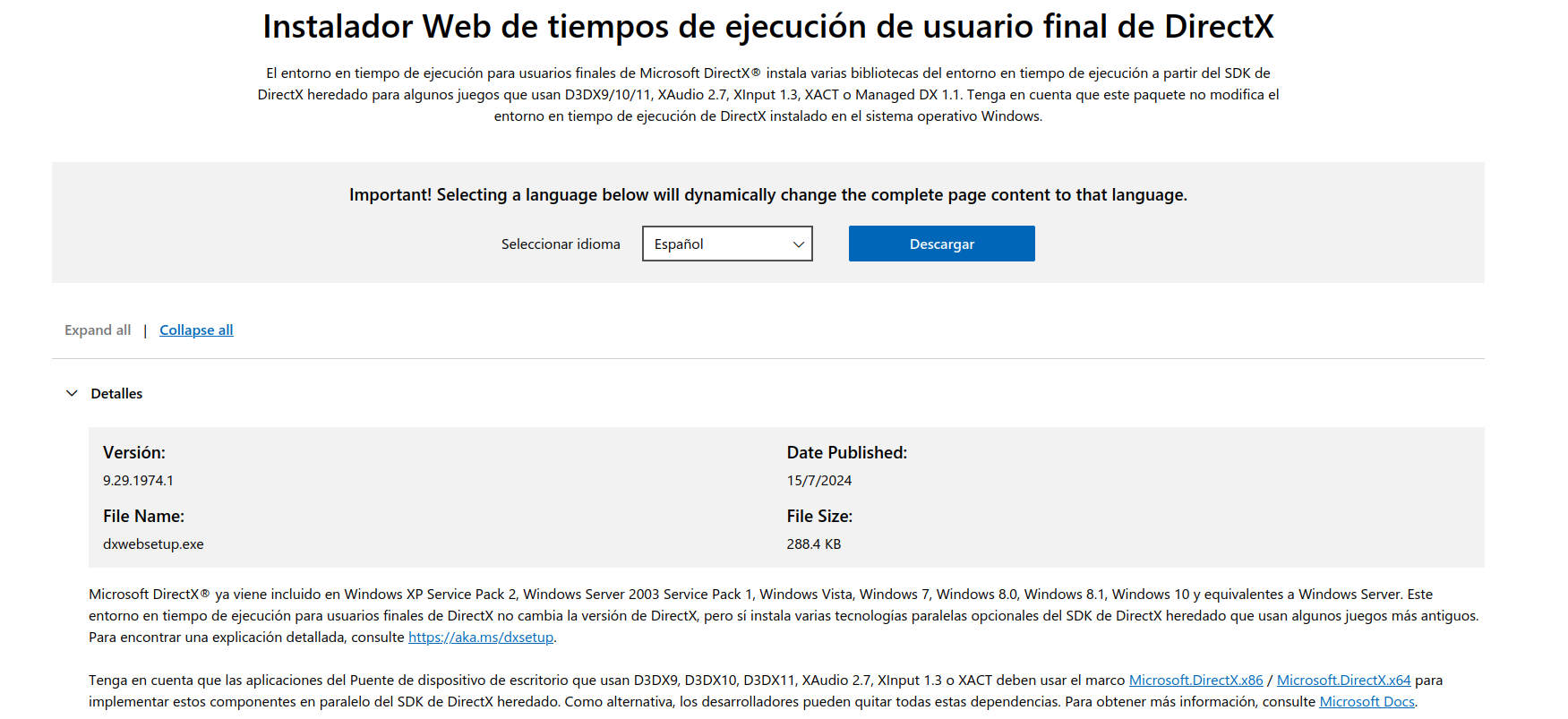
Jika atas sebab tertentu anda perlu memasang DirectX secara manual (contohnya, jika anda menerima ralat DLL semasa menjalankan permainan lama), anda boleh melakukannya menggunakan Pemasang Web Masa Jalan Pengguna Akhir DirectX yang anda akan dapati dalam Halaman rasmi Microsoft. Pemasang ini serasi dengan versi sebelumnya seperti Windows 7 atau 8 dan juga membaiki komponen yang diperlukan untuk permainan tertentu walaupun anda ada Windows 10 atau 11.
Langkah-langkah untuk memasang DirectX secara manual:
- Akses Laman web rasmi Microsoft dan muat turun fail dxwebsetup.exe.
- Jalankan fail yang dimuat turun dan ikuti langkah dalam wizard.
- Terima perjanjian lesen dan perhatikan pilihan tambahan: nyahtanda pemasangan Bar Bing jika anda tidak mahu
- Biarkan pemasang memuat turun dan memasang komponen yang diperlukan. Masa akan berbeza-beza bergantung pada kelajuan sambungan anda dan bilangan fail yang diperlukan.
- Apabila selesai, mulakan semula komputer anda jika pemasang mencadangkannya.
Ini proses yang mudah dan, dalam kebanyakan kes, membetulkan ralat yang berkaitan dengan fail .dll atau isu keserasian dalam permainan lama.
Pertimbangan penting mengenai DirectX dalam Windows 11
Pasukan dengan Windows 11 Mereka membawa DirectX 12 dipasang di kilangBiasanya, anda tidak perlu risau tentang memasang apa-apa tambahan melainkan apl memberitahu anda sebaliknya. Walau bagaimanapun, adalah disyorkan untuk mengikuti petua ini:
- Sentiasa semak versi yang dipasang dengan alat dxdiag.
- Pastikan sistem anda dikemas kini menggunakan Windows Kemas kini untuk memastikan anda menerima tampung DirectX terkini dan ciri baharu.
- Jika mana-mana aplikasi meminta untuk memasang DirectX atau komponennya, gunakan hanya pemasang rasmi yang disediakan oleh Microsoft untuk mengelakkan versi lapuk atau perisian yang tidak diingini.
Apa yang perlu dilakukan jika anda menghadapi masalah dengan DirectX?
Kadangkala anda mungkin menghadapi ralat yang berkaitan dengan kehilangan fail .dll seperti d3dx9_35.dll atau serupa. Ini biasanya berlaku apabila aplikasi memerlukan versi DirectX tertentu yang sistem anda tidak mempunyai atau salah satu perpustakaannya telah rosak. Penyelesaian yang paling biasa ialah:
- Jalankan pemasang web DirectX rasmi untuk membaiki atau menambah fail yang diperlukan.
- Jika masalah berterusan, pastikan sistem anda dikemas kini dan cuba pasang semula program atau permainan yang menyebabkan masalah.
- Jangan muat turun fail .dll individu daripada sumber tidak rasmi, kerana ini boleh menjejaskan keselamatan sistem anda.
Jika anda masih mengalami kesulitan, anda boleh merujuk kepada halaman sokongan rasmi Microsoft untuk mencari penyelesaian tambahan atau arahan khusus untuk kes anda.
Mitos dan fakta tentang versi DirectX
Salah satu kesilapan yang paling biasa ialah berfikir bahawa jika anda mempunyai versi terkini DirectX, segala-galanya akan berhenti berfungsi. Hakikatnya, Aplikasi yang berbeza mungkin memerlukan versi DirectX yang berbeza, terutamanya dalam kes permainan lama yang dibangunkan untuk DirectX 9, 10 atau 11. Oleh itu, walaupun anda telah memasang DirectX 12, anda mungkin perlu menambah perpustakaan tertentu menggunakan pemasang rasmi untuk memastikan keserasian penuh.
Aspek lain yang perlu diingat ialah DirectX tidak boleh dinyahpasang atau dipasang dengan mudah versi "lebih tinggi" daripada versi yang disokong oleh sistem pengendalian anda.. Jika anda ada Windows 7, anda tidak akan dapat memasang DirectX 12 sepenuhnya, sebagai contoh. Satu-satunya cara untuk mengakses versi yang lebih baharu ialah menaik taraf kepada versi yang lebih baharu Windows.
Kemas Kini DirectX: Cara Ia Bekerja Hari Ini
Pada masa ini, Microsoft telah memilih untuk mengemas kini DirectX secara progresif, menambah ciri dan sambungan baharu berdasarkan DirectX 12, dan bukannya mengeluarkan versi baharu sepenuhnya. Matlamatnya adalah untuk menyediakan kestabilan dan keserasian yang berterusan, tanpa memaksa pengguna melakukan migrasi yang rumit atau pemasangan manual.
Ini bermakna anda akan menerima kebanyakan peningkatan DirectX secara automatik bersama-sama dengan kemas kini pada sistem pengendalian dan pemacu kad grafik anda.
Adakah patut mengemas kini DirectX secara manual?
Melainkan permainan atau apl tertentu menunjukkan sebaliknya, Biasanya tidak perlu mengemas kini DirectX secara manual pada sistem terkini. Walau bagaimanapun, jika anda mengalami ralat, anda mempunyai pasukan dengan Windows lama, atau anda hanya mahu memastikan anda mempunyai semua perpustakaan, melaksanakan pemasangan manual melalui pemasang Microsoft rasmi adalah selamat dan disyorkan sepenuhnya.
Ingatlah untuk tidak memasang versi atau fail daripada tapak tidak rasmi atau menggunakan pek DirectX pihak ketiga, kerana ia mungkin mengandungi perisian berniat jahat atau lapuk.
Untuk memastikan peralatan anda dalam keadaan sempurna, Ia adalah penting untuk mengekalkan Windows kemas kini dan muat turun DirectX hanya daripada sumber rasmiIni memastikan keserasian dan meminimumkan risiko keselamatan, di samping memastikan program dan permainan anda berjalan lancar.

Pakar dalam perisian, pembangunan dan aplikasi untuk kegunaan industri dan rumah. Kami suka memanfaatkan potensi penuh mana-mana perisian, program, aplikasi, alat dan sistem pengendalian di pasaran.