
- VLC yra nemokama, atvirojo kodo ir suderinama su beveik bet kokiu medijos failu.
- Tai leidžia transliuoti, atlikti sudėtingus pritaikymus ir yra saugi, be reklamų ar šnipinėjimo programų.
- Veikia toliau Windows 11 ir daugelyje kitų platformų, įskaitant mobiliuosius įrenginius
Jei ieškote geriausio medijos leistuvo savo kompiuteriui su Windows 11 ir stebitės, kodėl visi rekomenduoja VLC, atėjote į reikiamą vietą. Ne tik išmoksite teisingai atsisiųsti ir įdiegti, bet ir Atrasite pagrindines jo funkcijas, gudrybes, kaip išnaudoti visas jo galimybes, ir kodėl jis išlieka daugelio vartotojų mėgstamiausias metai iš metų..
Nors yra daug variantų, „VLC Media Player“ išsiskiria savo lankstumu, suderinamumu ir tuo, kad yra visiškai nemokama, be jokių reklamų ar staigmenų. Tai programinė įranga, kuri egzistuoja jau dešimtmečius, tobulėja ir prisitaiko tiek prie naujų technologijų, tiek prie reikliausių vartotojų poreikių. Išsamiai paaiškiname, kodėl verta ją įdiegti savo kompiuteryje ir kokius privalumus ji siūlo.
Kas yra VLC Media Player?
„VLC Media Player“ yra nemokamas ir atvirojo kodo multimedijos grotuvas, kurį sukūrė ne pelno siekianti organizacija „VideoLAN“. (oficiali svetainė). Jis tapo faktiniu standartu dėl gebėjimo atkurti praktiškai bet kokį garso ar vaizdo formatą, nereikalaujant diegti papildomų kodekų.
Kitaip nei daugelyje kitų programų, VLC yra kelių platformų ir turi versijas, skirtas Windows, macOS, Linux, Android ir iOSGalite jį naudoti staliniuose kompiuteriuose, senesniuose nešiojamuosiuose kompiuteriuose arba mobiliuosiuose įrenginiuose, įskaitant išmaniuosius televizorius, „Apple TV“ ir retesnes sistemas.
Jos sėkmės paslaptis slypi keliuose veiksniuose: Jis yra visiškai nemokamas, neapima reklamos, gerbia vartotojų privatumą ir yra nuolat tobulinamas bendradarbiaujant plačiai tarptautinei kūrėjų bendruomenei..
Pagrindinės VLC Media Player funkcijos
Jei kada nors susidūrėte su formatų suderinamumo problemomis leisdami vaizdo įrašus kompiuteryje, dabar galite ramiai atsikvėpti. Tarp savybių, kurias VLC naudotojai vertina labiausiai, yra šios:
- Beveik universalus suderinamumas: groja failus MP4, AVI, MKV, MOV, WMV, MP3, FLAC, OGG ir net mažiau žinomais formatais.
- DVD, „Blu-ray“, garso kompaktinių diskų ir VCD atkūrimas: idealiai tinka, jei turite fizinių diskų ar senų kolekcijų.
- Srautinio perdavimo ir turinio transliavimo palaikymas: Galite tiesiogiai žiūrėti internetinius vaizdo įrašus, transliacijas ir net transliuoti turinį per vietinį tinklą arba internetą.
- Gilus pritaikymas: Galite keisti išvaizdą naudodami apvalkalus, koreguoti sparčiuosius klavišus ir pridėti papildinių, kad išplėstumėte funkcionalumą.
- Išplėstinis grojaraščių valdymas, subtitrai ir garso bei vaizdo sinchronizavimas, vaizdo filtrai ir ekvalaizeriai.
- Nešiojamos versijos: VLC galite nešiotis USB atmintinėje, nereikia jo įdiegti kiekviename kompiuteryje.
- Nuolatiniai atnaujinimai: Kadangi tai atvirojo kodo programa ir turi didelę bendruomenę, ji visada atnaujinama, palaikydama naujus formatus ir saugumo patobulinimus.
Be to, „VLC Media Player“ turi įrankius ekranams užfiksuoti, vaizdams iš vaizdo įrašų išgauti, medijos failams konvertuoti ir daug daugiau..
Atsisiųskite VLC, skirtą Windows 11: Saugiausias pasirinkimas
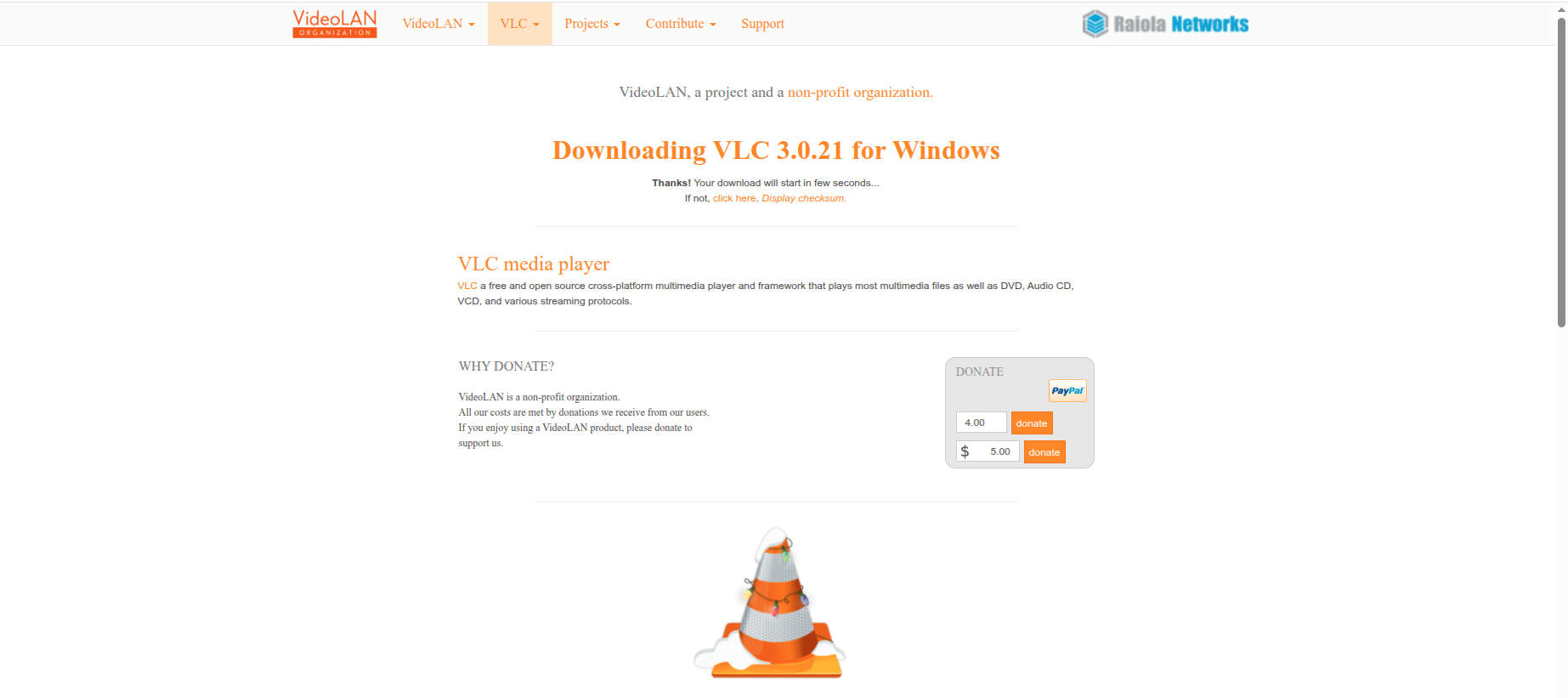
Mes visada jus rekomenduojame Atsisiųskite VLC tiesiai iš oficialios svetainės: https://www.videolan.org/vlc/Tai užtikrina, kad turėtumėte naujausią, stabilią versiją, be virusų ir papildomos programinės įrangos, kuri galėtų sulėtinti jūsų kompiuterį arba rodyti nepageidaujamus skelbimus.
Kiti patikimi VLC atsisiuntimo šaltiniai yra oficialios programėlių parduotuvės, tokios kaip "Microsoft" parduotuvė ir pripažintus portalus vartotojams, ieškantiems medijos grotuvai, skirti Windows 11, Aukščiau, Arkliukas o Gizmodo, kuriuose kaupiamos naudotojų apžvalgos ir analizė. Jei nuspręsite atsisiųsti diegimo programą iš kitų svetainių, visada įsitikinkite, kad jos yra gerai žinomos, ir peržiūrėkite jų komentarus bei įvertinimus.
Įdiekite VLC Windows 11 žingsnis po žingsnio
Įdiegimas yra labai paprastas ir užtruks tik kelias minutes:
- Eikite į oficialią „VideoLAN“ svetainę ir atsisiųskite diegimo programą Windows.
- Paleiskite atsisiųstą failą (paprastai vadinamą vlc-3.xx-win64.exe) ir vykdykite diegimo vedlio nurodymus.
- Pasirinkite norimus įdiegti komponentus ir jų vietą diske (galite palikti numatytąją parinktį, jei neturite specialiųjų poreikių).
- Užbaikite diegimą, atidarykite programą ir pradėkite mėgautis mėgstamais vaizdo įrašais ir garso įrašais.
Nereikia diegti papildomų kodekų ar išorinės programinės įrangos, o tai labai sumažina saugumo problemų riziką.
Darbo pradžia: kaip naudoti VLC kompiuteryje
VLC turi paprastą sąsają, tačiau yra pakankamai galinga, kad patenkintų net ir pačius pažangiausius vartotojus. Štai keletas dažniausiai naudojamų komandų:
- Norėdami atidaryti failus: Naudokite meniu „Media“ ir pasirinkite „Open File…“ arba tiesiog nuvilkite medijos failą į programos langą.
- Norėdami leisti visus aplankus: Meniu „Žiniasklaida“ pasirinkite „Atidaryti aplanką…“.
- Grojaraščiams: nuvilkite kelis failus į langą arba naudokite parinktį „Atidaryti grojaraštį“.
- Garsas, vaizdas ir subtitrai: Viršutiniuose meniu galite reguliuoti garsumą, garso takelį, subtitrus arba sinchronizuoti vaizdą ir garsą.
- Pritaikymas: Norėdami pakeisti išvaizdą, eikite į meniu „Rodymas“ arba „Įrankiai“, kad pasiektumėte visas išplėstines nuostatas.
Jei turite DVD arba norite transliuoti vaizdo įrašą, tiesiog eikite į „Media“ ir pasirinkite „Open Disc“ arba „Open Network Stream“ ir įveskite atitinkamą URL. Nedaug žaidėjų tai padaro taip paprasta.
Palaikomi formatai ir protokolai
VLC yra pasirengęs skaityti praktiškai bet kokį failą kuriuos galite rasti. Dažniausiai pasitaikantys formatai yra šie:
- Vaizdo įrašas: MPEG (1, 2, 4), AVI, MP4/MOV, MKV, FLV, ASF, WMV, „RealVideo“, OGM, „Annodex“.
- Garsas: MP3, OGG, FLAC, AAC, AC3, WAV, MIDI, DTS.
- Kita: DVD, VCD, garso CD, SVCD, DVB, grojaraščiai (.pls, .m3u), subtitrų failai („SubRip“, SSA, „MicroDVD“, „VobSub“, SRT ir kt.).
Taip pat palaiko pažangių tinklo protokolų srautiniam perdavimui, pvz., UDP/RTP (vienaadresis ir daugiaadresis), HTTP, FTP, MMS, TCP, DCCP, RTSP, IGMPv3, Bonjour ir daugeliui kitų.
VLC Media Player išplėstinės funkcijos ir priedai
Tai ne tik grotuvas, bet ir profesionalūs įrankiai, kai kurie iš jų vos žinomi eiliniam vartotojui:
- Medijos failų konvertavimas tarp daugybės garso ir vaizdo formatų.
- Ekrano įrašymas kurti pamokas arba filmuoti vaizdo įrašus.
- Užfiksuokite vaizdus tiesiai iš bet kurio leidžiamo vaizdo įrašo („Vaizdo įrašas“ > „Fotografuoti“).
- Subtitrų pritaikymas: Galite įkelti, sinchronizuoti, keisti subtitrų dydį, šriftą ir spalvą.
- Palaikymas keliems garso takeliams (pavyzdžiui, perjungimas tarp kalbų ar komentarų).
- Ekvalaizeris, garso ir vaizdo filtrai, taip pat karaoke efektą arba resamplerius garso kokybei pagerinti.
- 8K, HDR ir 360 laipsnių vaizdo įrašų atkūrimas, idealiai tinka mėgautis aukštos kokybės turiniu šiuolaikiniuose kompiuteriuose.
- „Chromecast“ suderinamumas siųsti turinį tiesiai į televizorių.
- Išplėstinis grojaraščių valdymas ir medijų biblioteka.
- Daugiagija aparatinės įrangos dekodavimas geresniam našumui net ir senesniuose kompiuteriuose.
Visa tai daro jį vienu iš labiausiai išbaigtų ir universalių žaidėjų rinkoje šiandien.
Pritaikymas ir parinktys pažengusiems vartotojams
Jei norite pritaikyti programą pagal savo skonį, VLC siūlo daugybę galimybių suasmeninti patirtį. Nuostatų skiltyje galite atsisiųsti alternatyvias apvalkalėles, įdiegti plėtinius, kurti savo sparčiuosius klavišus ir keisti beveik bet kurį sąsajos aspektą.
VLC taip pat leidžia nuotolinis valdymas iš mobiliųjų įrenginių, bendrinti bibliotekas vietiniame tinkle ir netgi keisti meniu išvaizdą ar grojaraščių išdėstymą. Lankstumas yra vienas iš jo stipriųjų pusių.
Ar VLC Media Player yra saugus?
Taip, VLC laikomas vienu saugiausių atvirojo kodo žaidėjų pasaulyje.Programinė įranga yra vieša ir ją gali audituoti bet kas, todėl galima greitai aptikti ir ištaisyti klaidas. Be to, Jame nėra šnipinėjimo programų, reklamų ir jis nerenka duomenų apie jūsų žiūrėjimo įpročius.Įdiegimas iš oficialių šaltinių yra labai svarbus siekiant užtikrinti saugumą.
Sistemos reikalavimai Windows 11
Nors VLC gali veikti ir kukliuose kompiuteriuose, jei norite išnaudoti visas jo galimybes, ypač su didelės raiškos turiniu, patartina patikrinti minimalius reikalavimus:
- Palaikoma operacinė sistema: Windows 7, 8, 10 arba 11 (32 arba 64 bitai).
- Procesorius: Nuo 1 GHz HD arba 4K vaizdo įrašams rekomenduojamas daugiabranduolis ryšys.
- RAM: mažiausiai 512 MB, rekomenduojama 1 GB ar daugiau.
- Disko vieta: apie 200 MB laisvos vietos diegimui.
- Vaizdo plokštė ir garsas: Bet kuri moderni vaizdo plokštė veiks su dauguma failų. Palaiko „DirectX“ ir aparatinės įrangos spartinimą.
- Interneto ryšys būtinas tik srautinio perdavimo funkcijoms ir atnaujinimams.
Dabartiniuose įrenginiuose našumas puikus net atkuriant 4K vaizdo įrašus ar labai didelius failus.
Dažnai užduodami klausimai apie VLC Media Player
Ar VLC yra nemokamas amžinai? Taip, tai 100% nemokama ir nėra jokios „Pro“ versijos, mikromokėjimų ar jokių reklamų.
Kokius formatus palaiko VLC? Jis gali apdoroti beveik bet kokį garso ar vaizdo failą, net ir retesnius. Jums nereikės rūpintis atskirų kodekų paieška.
Ar galiu žiūrėti DVD ir „Blu-ray“ diskus? Taip, galite tiesiogiai leisti DVD, „Blu-ray“ ir VCD diskus, taip pat ISO atvaizdus ir diskų failus.
Ar tai galima pasiekti mobiliajame telefone? Taip pat galite įdiegti „Android“ ir „iOS“ įrenginiuose, taip pat planšetiniuose kompiuteriuose, „iPhone“, „iPad“ ir kai kuriuose išmaniųjų televizorių modeliuose.
Ar galima pritaikyti sąsają? Žinoma. Atsisiųskite apvalkalus, keiskite spalvas, šriftus ir tvarkykite ekraną pagal savo skonį.
Ar jame yra pažangių funkcijų? Nuo vaizdo filtrų, subtitrų koregavimo ir garso sinchronizavimo iki formato konvertavimo ir ekrano įrašymo.
Kaip daryti ekrano kopijas VLC? Tiesiog paleiskite vaizdo įrašą, eikite į meniu „Vaizdo įrašas“ ir spustelėkite „Nufotografuoti“.
Ar galite transliuoti turinį tiesiogiai arba internetu? Teisingai. Norėdami įvesti norimos žiūrėti transliacijos URL adresą, naudokite „Atidaryti žiniatinklio srautą“.
Ar lengva pašalinti? Taip, iš valdymo skydelio arba nustatymų Windows Galite jį pašalinti kaip ir bet kurią kitą programą.
VLC Media Player alternatyvos
Kad ir koks jis būtų pilnas, Galite ieškoti kitų variantų su skirtingomis savybėmis ar stiliumi.Štai keletas pastebimų alternatyvų:
- „PotPlayer“: Pietų Korėjos grotuvas su didžiulėmis pritaikymo galimybėmis, idealiai tinkantis, jei norite valdyti kiekvieną smulkmeną, nors jo sąsaja iš pradžių gali būti šiek tiek paini.
- KMPlayer: Jis pasižymi modernia estetika ir 3D bei virtualios realybės atkūrimo galimybėmis. Tačiau jame yra integruota reklama.
- GOM grotuvas: Žinomas dėl savo palaikymo daugeliui kodekų ir gebėjimo lengvai leisti vaizdo įrašus keliais formatais.
- „Media Player Classic“ – namų kinas (MPC-HC): Itin lengvas ir greitas, idealiai tinka senesniems arba mažai energijos naudojantiems kompiuteriams. Labai paprastas ir aiškus, nors ir mažiau pritaikomas.
- 5K grotuvas: Skirta tiems, kurie nori leisti turinį 4K, 5K ir net 8K raiška, su transliacijos ir „AirPlay“ parinktimis.
Tačiau nė vienas iš šių žaidėjų nepasiekė tokio derinio paprastumas, galia, suderinamumas ir saugumas kurį šiuo metu siūlo VLC.
VLC Media Player privalumai ir trūkumai
Kaip ir bet kuri programa, VLC turi savo stipriųjų pusių ir keletą tobulintinų sričių:
Privalumai:
- Universalumas naudojant formatus: Atkuria praktiškai bet kokį medijos failą neįdiegiant jokių papildinių.
- Suderinamas su daugeliu operacinių sistemų: nuo Windows „Linux“ ir išmaniesiems telefonams.
- Pilnas pritaikymas: Pakeiskite išvaizdą, sparčiuosius klavišus, plėtinius ir daug daugiau.
- PažangusĮrašymas, konvertavimas ir transliacija įskaičiuoti.
- Atviras ir be reklamos kūrimas.
Trūkumai:
- Srautinio perdavimo parinktis būtų galima patobulinti kai kuriais konkrečiais atvejais.
- Kai kurie konfigūracijos meniu gali būti sudėtingi. nepatyrusiems vartotojams.
- Šiek tiek pasenusi sąsaja palyginti su kitais modernesniais žaidėjais.
- Specifinės suderinamumo problemos su labai naujais failais, nors paprastai jos išsprendžiamos su kiekvienu atnaujinimu.
Kaip pašalinti VLC iš Windows 11
Jei kada nors reikės pašalinti programą, Procesas paprastas:
- Atidarykite meniu „Pradėti“ ir eikite į „Valdymo skydas“.
- Ieškokite „Programos ir funkcijos“, sąraše suraskite VLC ir spustelėkite „Pašalinti“.
- Atlikite veiksmus ir, jei būsite paraginti, paleiskite kompiuterį iš naujo.
Tai taip pat galite padaryti nustatymuose: „Programėlės“ > „Programėlės ir funkcijos“ ir ieškokite „VLC Media Player“, kad jį pašalintumėte.
„BunsenLabs Linux“: viskas, ką reikia žinoti apie lengvą, galingą ir minimalistinį platinimą
„VLC Media Player“ išlieka patikimu ir patikimu pasirinkimu norint leisti bet kokį multimedijos turinį. Windows 11Paprastas naudojimas, reklamų trūkumas ir aktyvi bendruomenė, palaikanti jo kūrimą, garantuoja saugią ir aukštos kokybės patirtį tiek pradedantiesiems, tiek pažengusiems vartotojams, išlaikant vieno iš pageidaujamų rinkos dalyvių poziciją.

Programinės įrangos, kūrimo ir taikomųjų programų, skirtų pramonei ir namams, ekspertai. Mums patinka išnaudoti visą bet kokios rinkoje esančios programinės įrangos, programos, programėlės, įrankio ir operacinės sistemos potencialą.