
- PowerShell ISE adalah lingkungan grafis untuk membuat, men-debug, dan mengotomatiskan skrip di Windows
- Termasuk penyorotan sintaksis, eksekusi selektif, dan bantuan kontekstual untuk pemrograman yang efisien
- Memungkinkan Anda menguji dan men-debug skrip secara visual, mempercepat pembelajaran dan implementasi
- Ini masih berguna dalam sistem Windows klasik, meskipun Microsoft saat ini merekomendasikan Visual Studio Code sebagai alternatif
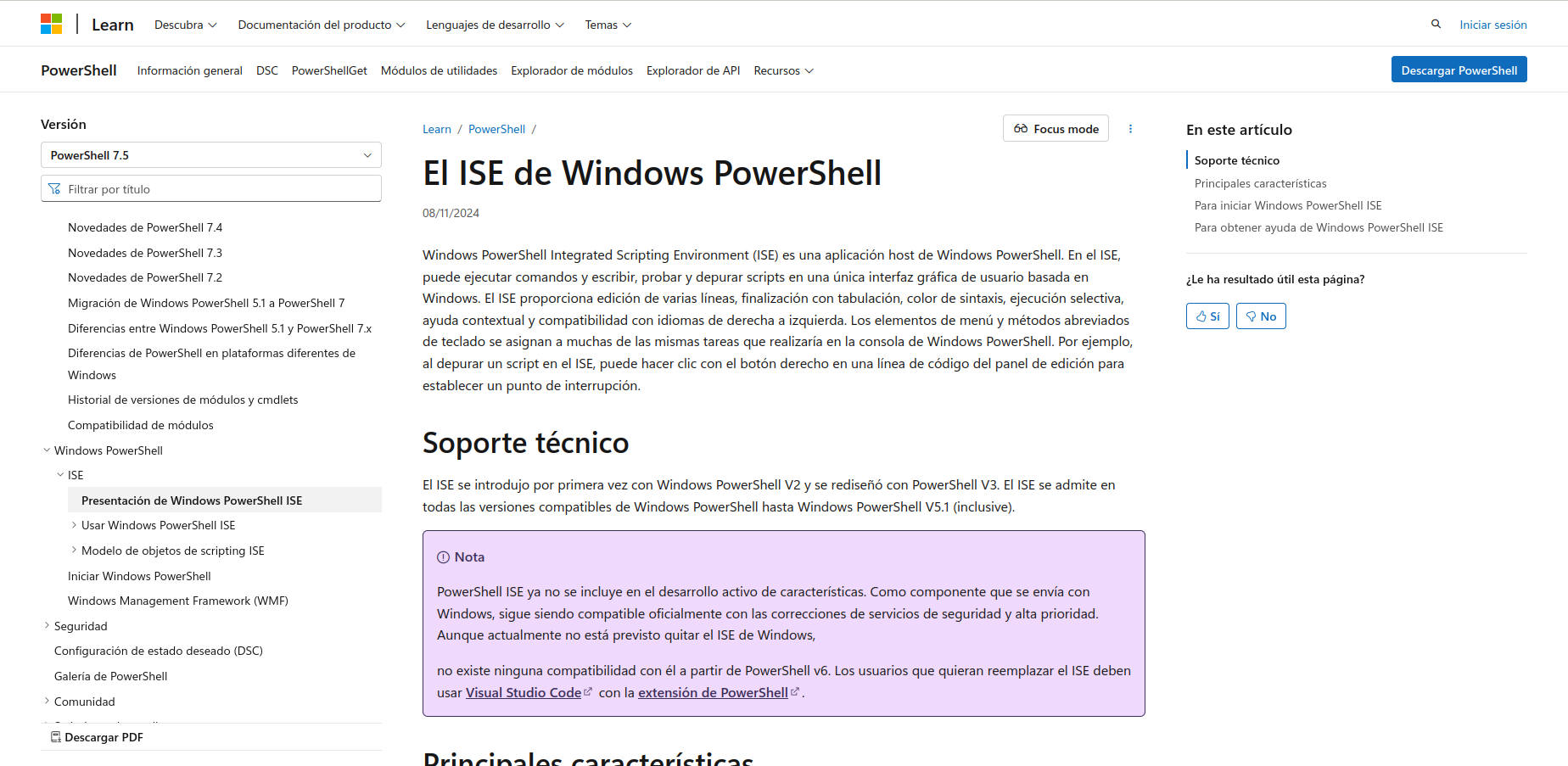
ISI PowerShell Ini adalah salah satu alat yang, meskipun tidak lagi menerima pembaruan baru dari Microsoft, masih penting bagi mereka yang bekerja dengan administrasi sistem atau hanya ingin mengotomatiskan tugas di Windows Jika Anda pernah bertanya-tanya apa sebenarnya itu, apa fungsinya, dan bagaimana Anda bisa memaksimalkannya, berikut panduan lengkap dan terperinci, yang berisi informasi praktis, kiat, dan contoh untuk membantu Anda menguasai lingkungan ini.
Dalam artikel ini, Anda akan menemukan, melalui bahasa yang jelas dan memanfaatkan pengetahuan yang tersedia, segala sesuatu yang menjadikan PowerShell ISE alat mendasar bagi para penulis skrip dan administrator sistem. Dari konsep paling dasar untuk pemula hingga fitur lanjutan dan alternatif modern, termasuk contoh dan rekomendasi bermanfaat untuk memulai tim Anda. Bersiaplah, karena Anda akan mendapatkan banyak konten praktis dan lengkap!
Apa itu PowerShell ISE?
El Lingkungan Skrip Terintegrasi (ISE) PowerShell —atau Lingkungan Skrip Terpadu— adalah aplikasi yang dikembangkan oleh Microsoft untuk membuat, mengedit, menjalankan, dan men-debug skrip PowerShell dalam lingkungan grafis yang ramah pengguna. Jika PowerShell klasik seperti konsol hitam tradisional, ISE seperti "buku catatan dengan steroid" yang dirancang untuk programmer dan administrator TI, tetapi dirancang untuk memudahkan hidup setiap pengguna.
PowerShell ISE dirilis pada tahun 2009 di samping Windows PowerShell 2.0, terintegrasi sebagai bagian dari Windows Kerangka Kerja Manajemen. Ini adalah jenis IDE (Lingkungan Pengembangan Terpadu) yang ditujukan untuk otomatisasi dan manajemen sistem, tetapi dengan pengalaman visual yang jauh lebih kaya daripada baris perintah sederhana. Meskipun Microsoft berhenti menambahkan perbaikan setelah kedatangan PowerShell 7 dan sekarang merekomendasikan Visual Studio Code untuk proyek baru, ISE terus digunakan secara luas di lingkungan Windows klasik dan lokal.
Hal terbaik tentang PowerShell ISE adalah kemampuannya untuk menggabungkan penulisan skrip, pengujian, dan debugging ke dalam satu jendela, semuanya tanpa meninggalkan antarmuka grafis. Dengan cara ini, Anda dapat menjalankan potongan kode dari lingkungan itu sendiri, mendeteksi kesalahan dengan cepat berkat penyorotan sintaksis, dan bahkan menggunakan bantuan kontekstual dan pelengkapan otomatis untuk menghindari kesalahan.
Perbedaan antara PowerShell ISE dan Konsol PowerShell
Salah satu pertanyaan yang paling umum adalah apa perbedaannya ISI PowerShell dan konsol PowerShell klasik. Meskipun keduanya memungkinkan Anda menjalankan perintah, ada perbedaan utama yang membenarkan penggunaan ISE, terutama saat bekerja dengan skrip yang kompleks:
- Antarmuka grafisPowerShell ISE menampilkan jendela, menu, penyorotan warna, dan panel yang membuat pengeditan skrip jauh lebih mudah. Konsol aslinya hanya berupa teks biasa.
- Pengeditan visual dan debugging: Memungkinkan Anda menguji, men-debug, dan menjalankan potongan kode yang dipilih tanpa harus menjalankan keseluruhan skrip.
- Fitur tambahan: Termasuk pelengkapan tab otomatis, bantuan kontekstual dengan menekan F1, daftar perintah, tab untuk beberapa skrip, dan eksekusi selektif bagian kode.
- FokusSementara konsol dirancang untuk meluncurkan perintah individual, ISE memudahkan untuk mengedit, men-debug, dan mendokumentasikan seluruh skrip.
- Aksesibilitas:ISE hanya tersedia pada sistem Windows (tidak pada macOS atau Linux), meskipun Anda dapat menggunakan PowerShell murni —bahkan, sejak PowerShell 6 bersifat lintas-platform dan sumber terbuka— dan hari ini, Microsoft merekomendasikan Visual Studio Code sebagai alternatif modern dan lintas-platform.
Fitur utama dan utilitas PowerShell ISE
Meskipun alternatif yang lebih maju telah muncul seiring berjalannya waktu, PowerShell ISE masih memiliki kumpulan fitur yang membuatnya sangat berguna untuk pengguna pemula dan administrator berpengalaman.
- Pengeditan multi-barisAnda dapat membuat skrip panjang dengan menyebarkannya ke beberapa baris, sehingga lebih mudah dibaca dan diatur. Anda juga dapat dengan mudah menyisipkan baris kosong (Shift + Enter) atau mengedit beberapa baris sekaligus dengan memilihnya menggunakan Alt + Shift dan tombol panah.
- Eksekusi selektif: Memungkinkan Anda menjalankan hanya sebagian kecil skrip Anda, yang ideal untuk men-debug dan menguji blok tertentu tanpa memengaruhi keseluruhan urutan.
- Penyorotan sintaksis:Berbagai perintah, variabel, dan struktur bahasa disorot dengan warna, membantu mendeteksi kesalahan dengan cepat dan membuat penulisan jauh lebih intuitif.
- Bantuan kontekstualAnda dapat mengakses penjelasan detail untuk setiap cmdlet dengan mengetikkan namanya dan menekan F1. Ini akan mengarahkan Anda ke dokumentasi resmi yang terkait langsung dengannya.
- Penyelesaian tab:Saat Anda mulai mengetik perintah, Anda dapat menekan tombol Tab untuk melengkapinya secara otomatis atau menerima saran, mengurangi kesalahan dan mempercepat pengetikan.
- Perpustakaan perintah terintegrasi: Menyediakan daftar perintah yang tersedia yang dapat Anda tambahkan langsung ke skrip Anda. Ini membantu pengguna yang kurang berpengalaman membuat skrip tanpa harus menghafal semua cmdlet.
- Debugging visual:Tetapkan titik henti dari antarmuka itu sendiri, jalankan skrip langkah demi langkah, dan jelajahi variabel dan nilai secara real time saat skrip berjalan.
- Kustomisasi penampilan: Memungkinkan Anda mengubah tema, warna, dan beberapa preferensi visual agar sesuai dengan selera Anda atau meningkatkan aksesibilitas.
- Skrip profil sendiri:Sama seperti di konsol, Anda dapat mengonfigurasi file profil kustom untuk menjalankan perintah dan mempersiapkan lingkungan Anda setiap kali Anda memulai PowerShell ISE.
Untuk apa PowerShell ISE digunakan?
Di balik penampilannya yang sederhana, PowerShell ISE adalah alat yang sempurna untuk mengotomatiskan tugas di WindowsBerguna untuk menulis skrip kecil yang mengelola berkas atau proses, serta untuk generator laporan, instalasi perangkat lunak massal, manajemen pengguna dan kebijakan, manajemen server, dan otomatisasi pencadangan.
Beberapa utilitas umum adalah:
- Uji perintah sebelum mengintegrasikannya ke skrip yang lebih besar.
- Debug kesalahan baris demi baris, lihat hasilnya secara real time.
- Mengelola dan memodifikasi file, proses, dan layanan Windows.
- Otomatisasi tugas administratif seperti pembuatan akun, pengelolaan izin, atau pemantauan dasar.
- Pelajari PowerShell secara intuitif, karena lingkungan tersebut mendorong pembelajaran progresif dan eksperimen yang aman.
Cara membuka dan menggunakan PowerShell ISE
Membuka PowerShell ISE semudah mencarinya di menu mulai Anda. Windows atau menulis powershell_ise.exe di bilah pencarian atau kotak Run (Win + R). Setelah dibuka, Anda akan melihat dua panel utama:
- Panel Naskah: Area teratas, tempat kode lengkap ditulis dan diedit.
- Panel Konsol: Di bawah, tempat perintah dieksekusi dan keluaran langsung terlihat, persis seperti di konsol tradisional.
Anda dapat membuat berkas baru dari menu (File > Baru), mengetik perintah, dan menjalankannya dengan mengeklik tombol hijau "Jalankan Skrip" atau menekan F5. Jika Anda memilih sebagian skrip dan menekan F8, hanya fragmen tersebut yang akan dijalankan. Fleksibilitas ini sangat mempercepat proses pengujian dan debugging.
Instalasi dan Kompatibilitas PowerShell ISE
PowerShell ISE sudah terinstal di sebagian besar versi klasik Windows (Windows 7, 8.1, 10, dan 11), hingga dan termasuk PowerShell 5.1. Jika karena alasan tertentu Anda tidak dapat menemukannya, Anda dapat menginstalnya secara manual menggunakan command prompt dan menjalankannya sebagai administrator dengan:
DISM /Online /Add-Capability /CapabilityName:Microsoft.Windows.PowerShell.ISE~~~~0.0.1.0
Ingat ISE tidak tersedia pada sistem Server Core atau versi setelah PowerShell 5.1Microsoft tidak lagi mengembangkannya di luar patch keamanan dan merekomendasikan penggunaan alternatif modern. Pada sistem saat ini, opsi yang direkomendasikan untuk skrip adalah Visual Studio Code dengan ekstensi PowerShell resmi (lihat di sini).
Contoh praktis skrip di PowerShell ISE
Untuk memahami cara kerjanya, mari kita lihat beberapa contoh nyata yang dapat Anda uji langsung di lingkungan PowerShell ISE Anda:
-
- Dapatkan informasi tentang desktop:
Get-CimInstance -ClassName Win32_Desktop-
- Lihat data BIOS:
Get-CimInstance -ClassName Win32_BIOS-
- Periksa prosesor:
Get-CimInstance -ClassName Win32_Processor-
- Lihat semua proses aktif:
get-process-
- Hentikan proses tertentu:
Stop-process -Name PowerShell_ise-
- Dapatkan pengaturan adaptor jaringan:
Get-CimInstance -Class Win32_NetworkAdapterConfiguration -Filter IPEnabled=$true-
- Ping alamat jarak jauh:
Get-CimInstance -Class Win32_PingStatus -Filter "Address='157.240.23.35'"Contoh-contoh ini berkisar dari pemantauan perangkat keras hingga manajemen proses dan konektivitas jaringan, yang menunjukkan kekuatan PowerShell ISE untuk administrasi sistem.
Konfigurasi dan eksekusi skrip yang aman
Untuk alasan keamanan, Windows membatasi eksekusi skrip PowerShell secara defaultAnda mungkin perlu mengubah kebijakan eksekusi skrip agar file .ps1 Anda dapat diluncurkan dengan benar. Anda dapat memeriksa kebijakan saat ini dengan:
Get-ExecutionPolicy
Dan mengubahnya (dengan hak istimewa administrator) menggunakan:
Set-ExecutionPolicy RemoteSigned
Ada beberapa pilihan (Terbatas, AllSigned, RemoteSigned, Tidak Terbatas)Yang paling seimbang biasanya adalah RemoteSigned, yang memerlukan tanda tangan hanya untuk skrip yang diunduh dari Internet, yang memungkinkan Anda menjalankan skrip yang Anda buat sendiri di mesin Anda tanpa batasan.
Cara membuat, menyimpan, dan menjalankan skrip pertama Anda di PowerShell ISE
Prosesnya sangat mudah:
-
- Buka PowerShell ISE dari menu mulai.
- Buat file baru dan tulis kode Anda di panel atas. Contoh:
Write-Host "¡Hola, mundo!"- Simpan berkas dengan ekstensi .ps1 (misalnya, MyFirstScript.ps1).
- Jalankan skrip dengan menekan F5 atau tombol yang sesuai di bilah atas.
- Anda akan melihat hasilnya di panel konsol bawah.
Jika Anda hanya ingin menguji sebagian kode, cukup pilih kode tersebut dan tekan F8. Hasilnya akan langsung ditampilkan, ideal untuk pengujian dan debugging cepat.
Fungsi dan struktur skrip yang lebih maju
Selain perintah sederhana, Anda dapat membuat fungsi yang dapat digunakan kembali dengan parameter untuk mengotomatiskan tugas yang lebih kompleks. Contoh klasiknya adalah salam yang dipersonalisasi:
function Saludar {
 param ([string]$Nombre)
 Write-Host "Hola, $Nombre. ¡Bienvenido al mundo de PowerShell!"
}
Saludar -Nombre "María"
Setiap fungsi dapat berisi logika kondisional, perulangan, penanganan kesalahan, dan banyak lagi, menjadikan PowerShell ISE lingkungan yang sangat canggih untuk mengembangkan segala hal mulai dari skrip sederhana hingga utilitas administrasi berfitur lengkap.
Alternatif Modern untuk PowerShell ISE
Saat ini, meskipun PowerShell ISE masih tersedia di banyak sistem WindowsMicrosoft merekomendasikan penggunaan Kode Visual Studio dengan ekstensi PowerShell resmi, yang menawarkan pengalaman pengembangan lintas-platform yang jauh lebih modern dan fitur-fitur canggih seperti integrasi Git, peningkatan debugging, dan ekstensibilitas plugin.
Alternatif populer lainnya adalah:
- Sapien PowerShell Studio: IDE komersial dengan lebih banyak alat bawaan, dirancang untuk para profesional.
- PowerShell Plus: Lingkungan lengkap dengan skrip siap pakai dan komunitas aktif.
- Notepad ++: Meskipun ini adalah editor teks sederhana, ia mendukung lebih dari 70 bahasa dan dapat diadaptasi ke PowerShell dengan plugin.
Keunggulan PowerShell ISE adalah kesederhanaannya dan kurva pembelajaran yang cepat, yang menjadikannya pilihan ideal bagi mereka yang baru mengenal skrip atau manajemen sistem. Windows.
Tanya Jawab Umum PowerShell ISE
- Bagaimana cara membuka PowerShell ISE? Cukup cari di menu mulai atau luncurkan “powershell_ise.exe” dari konsol atau kotak pencarian mana pun.
- Bagaimana cara men-debug di PowerShell ISE? Anda dapat menggunakan breakpoint, mengeksekusi bagian kode, memeriksa variabel, dan melihat panggilan di menu Debug.
- Apa kegunaan baris perintah di ISE? Panel bawah bekerja persis seperti konsol PowerShell tradisional; Anda dapat mencoba perintah individual atau melihat keluaran skrip Anda secara real time.
- Di mana saya bisa mendapatkan bantuan? Dari menu Bantuan di ISE, Anda dapat mengakses dokumentasi resmi. Menekan F1 pada perintah apa pun akan memberikan informasi detail tentang cmdlet tersebut.
Tips dan praktik baik
- Selalu simpan skrip Anda dengan ekstensi .ps1 untuk menghindari kesalahan dan membuatnya lebih mudah dieksekusi.
- Susun kode Anda ke dalam fungsi dan gunakan komentar untuk mendokumentasikan fungsi setiap bagian. Anda akan berterima kasih kepada diri sendiri nanti.
- Ubah kebijakan eksekusi hanya seperlunya dan hindari membiarkan lingkungan dalam mode Tidak Terbatas untuk menghindari peningkatan risiko keamanan.
- Gunakan pustaka perintah bawaan untuk menemukan fitur baru dan tugas administratif yang dapat Anda otomatisasi.
- Jika Anda baru dalam pembuatan skrip, cobalah ISE terlebih dahulu dan tingkatkan ke Visual Studio Code jika Anda menginginkan lebih banyak penyesuaian dan alat tingkat lanjut.
PowerShell ISE telah menjadi, dan terus menjadi, lingkungan yang sangat diperlukan bagi mereka yang ingin mengotomatiskan, belajar, dan mengelola Windows secara efisien. Meskipun pengembangannya masih berlangsung, kesederhanaannya, kemampuan debugging visual, dan fokusnya pada produktivitas menjadikannya pendamping ideal bagi pengguna pemula maupun tingkat lanjut. Memanfaatkan semua fiturnya juga memungkinkan Anda beralih ke alternatif yang lebih canggih dan modern dengan fondasi yang kokoh dalam penulisan skrip dan administrasi sistem.

Pakar perangkat lunak, pengembangan, dan aplikasi untuk industri dan penggunaan rumah tangga. Kami senang memanfaatkan potensi penuh perangkat lunak, program, aplikasi, alat, dan sistem operasi apa pun yang ada di pasaran.