
- Existuje několik způsobů, jak vypnout počítač pomocí Windows 11 za tlačítkem Domů.
- Systém se kvůli rychlému spuštění nemusí úplně vypnout, což ovlivňuje výkon.
- Pomocí klávesnice můžete vypnout počítač, i když myš nefunguje.
- Zakázání rychlého spuštění zlepšuje čistotu systému a zabraňuje přetrvávajícím chybám.
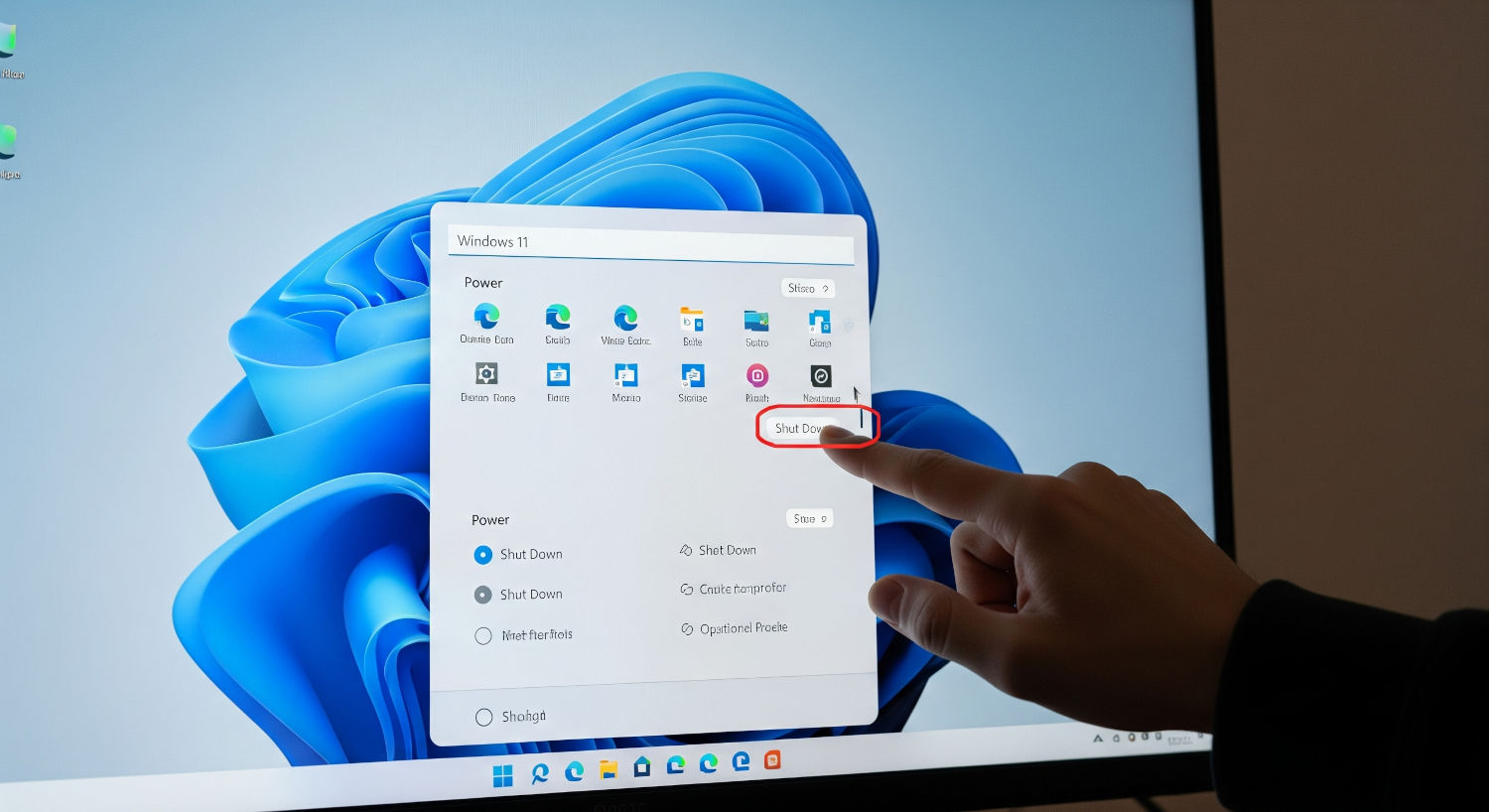
Vypněte počítač pomocí Windows 11 Může se to zdát jako jednoduchý úkol. Mnoho uživatelů však neví, že provedení obvyklým způsobem nemusí počítač úplně vypnout. Detaily, jako je funkce Rychlé spuštění a různé režimy vypnutí (spánek, hibernace atd.), ovlivňují výkon a stav operačního systému.
V tomto článku se podrobně podíváme na všechny dostupné způsoby, jak vypnout počítač pomocí... Windows 11, včetně tradičních metod, klávesových zkratek a nejúčinnějšího způsobu, jak zajistit, aby vypnutí zcela uvolnilo paměť a systém se úplně vypnulo. Pokud se chcete naučit, jak to udělat správně, jste na správném místě.
Jaký je rozdíl mezi vypnutím, spánkem a hibernací?
Windows 11 nabízí několik možností pro správu stavu systému, když se nepoužívá:
- Odstranit: Počítač se úplně vypne. Všechny programy jsou zavřené a spotřeba energie je nulová.
- věšák: Uloží aktuální stav do paměti RAM a přejde do režimu nízké spotřeby energie. To je užitečné pro rychlé obnovení.
- PřezimovatPodobné jako pozastavení, ale důkladnější. Uloží stav na pevný disk a vypne počítač. Spotřebovává ještě méně energie.
Pozastavení nebo hibernace systém zcela nevypne.a mohou udržovat procesy v chodu nebo je zcela nevypínat. Pokud tedy potřebujete systém úplně vypnout, měli byste se ujistit, že tyto možnosti nepoužíváte.
Klasická metoda: Nabídka Start
Nejpoužívanější metoda vypnutí Windows 11 je přes tlačítko Domů:
- Klikněte na Ikona Domů v levém dolním rohu obrazovky.
- Vyberte Na.
- Klikněte na Odstranit.
Tím se počítač vypne… ale ne úplně, pokud máte Rychlý startČtěte dál a pochopte proč.
Co je Rychlé spuštění a proč byste ho měli zakázat?
Windows obsahuje funkci s názvem Rychlý start o rychlé uvedení do provozu ...což je ve výchozím nastavení povoleno. Tato funkce ukládá část stavu systému při jeho vypínání a ponechává ho v jakémsi hybridní hibernaceDíky tomu se restart urychlí, ale s určitými důsledky:
- RAM není zcela uvolněna, což může ovlivnit výkon zařízení.
- Některé chyby ovladačů nebo systému mohou přetrvávat. protože se nerestartuje od nuly.
- Může to způsobit problémy s USB zařízení, duální bootování, aktualizace systému a dokonce i spotřebu energie, když se předpokládá, že je vypnutý.
Pokud chcete, aby se váš počítač úplně vypnul, důrazně se doporučuje tuto možnost deaktivovat.
Jak krok za krokem zakázat Rychlé spuštění
Aby se váš počítač pokaždé úplně vypnul:
- Hledejte ve vyhledávací liště "Vyberte, co dělají tlačítka napájení" a zpřístupnit tuto možnost.
- Klikněte na „Změnit nastavení aktuálně nedostupné“ (vyžadována oprávnění správce).
- Zrušte zaškrtnutí políčka «Zapnout Rychlé spuštění (doporučeno)».
- Uložte změny.
Od tohoto okamžiku, když vyberete možnost „Vypnout“, se systém úplně vypne, aniž by část jádra nebo jiné procesy zůstaly pozastaveny.
Vypněte počítač pomocí klávesnice
Pokud vám myš přestala fungovat nebo hledáte jen rychlou metodu, můžeš vypnout Windows 11 pouze s klávesnicíZde je několik způsobů:
1.Alt + F4
- lis Windows + T pro zaostření hlavního panelu.
- Poté stiskněte Alt + F4Otevře se nabídka vypnutí.
- Pomocí kláves se šipkami vyberte možnost Vypnout a stiskněte vstoupit.
2. Rozšířené menu s Win + X
- lis Win + X.
- Stiskněte tlačítko U otevřete nabídku vypnutí/spánku.
- lis U znovu vypnout, R restartovat, S pozastavit nebo H hibernovat.
3. Ctrl + Alt + Delete
Tato klasika stále funguje.
- lis Ctrl + Alt + Delete.
- Pomocí klávesy Tab přesuňte fokus na tlačítko napájení.
- lis vstoupit pro vypnutí nebo použijte šipky pro další možnosti.
4. Spusťte příkaz k vypnutí
Je také možné použít menu běh:
- lis Win + R.
- Napište -s vypnutí a stiskněte klávesu Enter.
Tento příkaz okamžitě vypne počítač.
Jak úplně vypnout pomocí Shiftu
Pokud nechcete trvale zakázat Rychlé spuštění, můžete vynutit úplné vypnutí pomocí klávesy Shift:
- V nabídce Start přejděte na tlačítko Vypnout.
- stiskněte a podržte Posun při kliknutí na tlačítko „Vypnout“.
Toto říká systému, aby nepoužíval rychlé spuštění, i když je povoleno, a aby zcela uvolnil paměť.
Vytvořte zkratku pro vypnutí počítače
Další zajímavou možností je vytvořit tlačítko na ploše, které zcela vypne počítač:
- Klikněte pravým tlačítkem myši na plochu > Nový > Zástupce.
- Zadejte následující příkaz: -s -f -t 00 Shutdown.exe.
- Přiřaďte název, například Vypnout počítač.
Pokud byste někdy měli problémy, můžete se na něj přesunout klávesou Tab a stisknutím klávesy Enter ukončit práci bez použití myši.
Vypnout z uzamčené obrazovky
Počítač můžete také vypnout bez přihlášení:
- lis Windows + L pro přechod na zamykací obrazovku.
- Klikněte (nebo použijte klávesy Tab a Enter) na tlačítko napájení v pravém dolním rohu.
- Vyberte Odstranit.
Co když všechno selže? Fyzické tlačítko
Vždy existuje možnost vypnout počítač podržením tlačítka napájení. Tato akce vynucené vypnutí vypínání napájení, jako byste odpojovali zařízení ze zásuvky. Toto by se mělo používat pouze jako poslední možnost, protože může poškodit otevřené soubory nebo operační systém.
Znát všechny tyto způsoby, jak vypnout počítač pomocí Windows 11 a zajištění úplného vypnutí počítače může mít vliv na výkon a spolehlivost systému. Zakázání rychlého spuštění nebo použití specifických kombinací, jako je Shift + Vypnout, zajistí úplné vypnutí, což pomůže předcházet chybám a v průběhu času zlepší stav počítače.
Kompletní návod k odstranění zamykací obrazovky v Windows 10: Metody a personalizace

Odborníci na software, vývoj a aplikace pro průmysl i domácí použití. Rádi využíváme plný potenciál jakéhokoli softwaru, programu, aplikace, nástroje a operačního systému na trhu.