
- Nagbibigay ang Microsoft Authenticator ng dalawang-hakbang na pagpapatotoo, pamamahala ng password, at mga pamamaraan na walang password, lahat sa isang libreng application.
- Binibigyang-daan ka nitong magdagdag at mamahala ng mga account para sa maramihang mga serbisyo, parehong Microsoft at third-party, na isentro at pagpapabuti ng seguridad ng iyong pag-access.
- Nag-aalok ito ng cloud backup, mabilis na pag-login, at suporta para sa mga advanced na pamantayan ng seguridad para sa personal at propesyonal na paggamit.
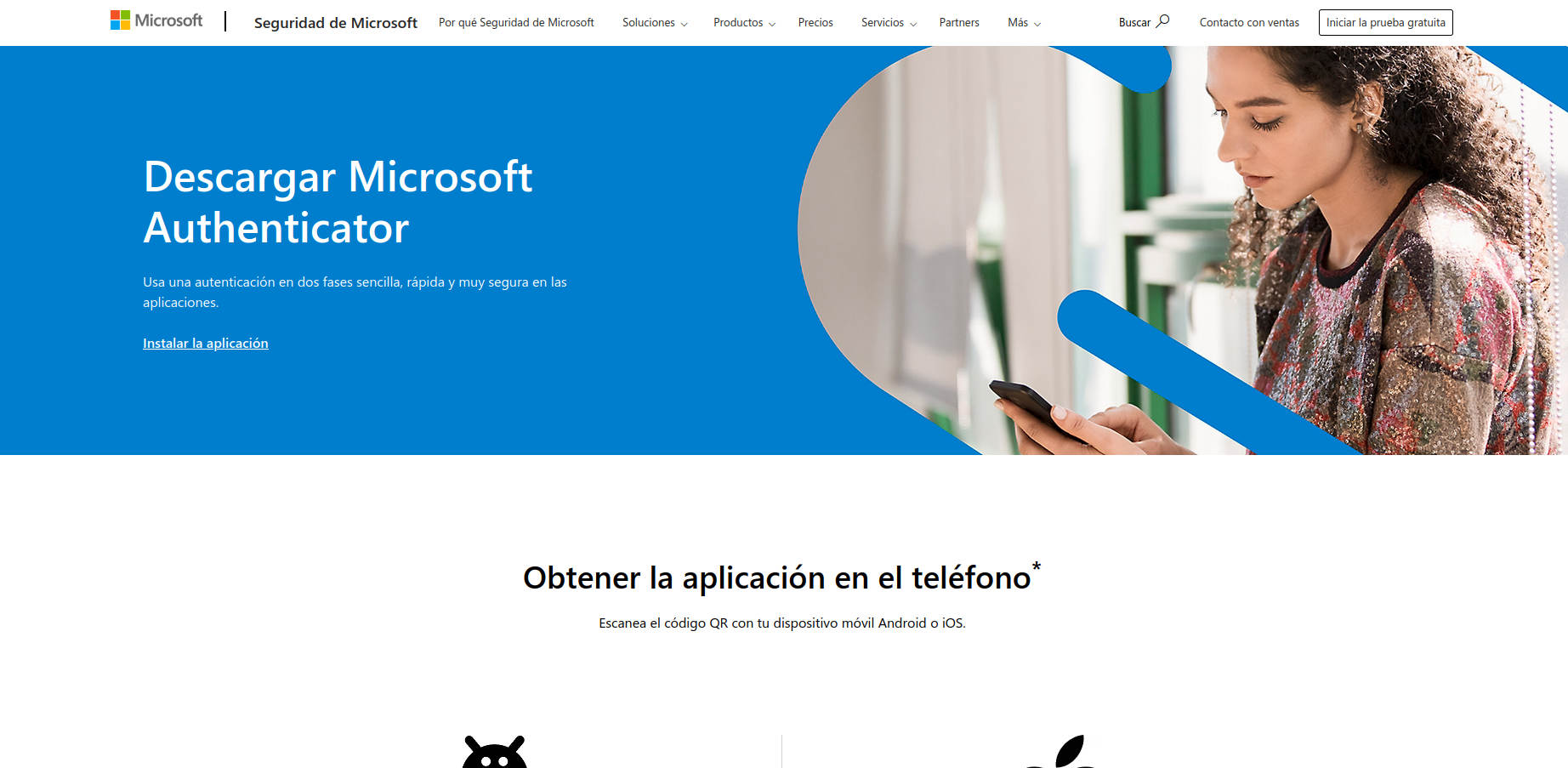
Ngayon, ang digital na seguridad ay mas mahalaga kaysa dati, at ang pagprotekta sa aming mga online na account ay naging priyoridad para sa parehong mga indibidwal at negosyo. Ang mga banta sa Internet ay patuloy na nagbabago, na pumipilit sa amin na maghanap ng maaasahan at madaling gamitin na mga tool na nagpapatibay sa aming privacy at pumipigil sa hindi awtorisadong pag-access. Ang isa sa mga pinaka-komprehensibo at laganap na mga pagpipilian ay Microsoft Authenticator, isang application na nakakuha ng katanyagan para sa versatility, simple at compatibility nito.
Kung napag-isipan mo na kung paano pagbutihin ang proteksyon ng iyong mga email account, mga social network, mga serbisyo sa cloud, o mga propesyonal na application, malamang na narinig mo na ang tungkol sa two-step o multi-factor na pagpapatotoo. Ang Microsoft Authenticator ay isang benchmark sa sektor na ito ngayon, at sa artikulong ito, ipinapaliwanag ko nang eksakto kung ano ito, kung paano ito gumagana, ang mga advanced na feature nito, at kung bakit ito nakaposisyon bilang isa sa mga pinaka inirerekomendang tool para sa parehong mga user ng Microsoft at sa mga gumagamit ng mga serbisyo sa iba pang mga platform.
Ano ang Microsoft Authenticator?
Ang Microsoft Authenticator ay isang libreng application na binuo ng Microsoft na dalubhasa sa two-factor authentication (2FA) at pamamahala ng password. Ang pangunahing layunin nito ay Magdagdag ng karagdagang layer ng seguridad kapag nagla-log in sa mga online na serbisyo, pagtagumpayan ang mga limitasyon ng tradisyonal na mga password, na kadalasang mahina sa mga pag-atake ng phishing, pagnanakaw, o pagtagas.
Ang tool na ito ay Available para sa mga mobile phone (Android at iOS) at gayundin sa app store Windows, ginagawa itong naa-access sa isang malawak na iba't ibang mga gumagamit. Sa kabila ng ginawa ng Microsoft, hindi ito limitado sa mga Microsoft account: Posible itong gamitin sa mga platform tulad ng Google, Amazon, Facebook, Dropbox, GitHub, LinkedIn, at marami pa..
Gumagana ito sa pamamagitan ng pagbuo ng mga one-time security code (OTP) na patuloy na ina-update (bawat 20 o 30 segundo depende sa serbisyo), bilang karagdagan sa pagpapahintulot sa pag-apruba ng mga push notification upang kumpirmahin ang mga login. Ang kanilang mga app ay hindi lamang kumikilos bilang mga 2FA authenticator, ngunit kasama rin ang mga function ng tagapamahala ng password at kahit na mga pag-login na walang password sa loob ng ilang panahon ngayon, na pinapataas ang bar para sa kaginhawahan at proteksyon.
Bakit mahalaga ang two-factor authentication?
Ang paggamit ng isang password upang ma-access ang iyong mga account ay nagiging hindi gaanong secure. Ang mga pag-atake ng social engineering, phishing, at napakalaking pagtagas ng password ay na-highlight ang pangangailangang magpatuloy pa. Ang two-factor authentication (2FA) ay nagdaragdag ng karagdagang hadlang: Hindi sapat na malaman ang iyong password; dapat mo ring aprubahan ang isang notification o maglagay ng code na nabuo sa iyong telepono.
Ang diskarteng ito ay lubhang binabawasan ang posibilidad na ma-access ng isang umaatake ang iyong mga serbisyo kahit na nakuha na nila ang iyong password. Ang Microsoft Authenticator ay namumukod-tangi para sa dalawahang pag-andar nito: nagbibigay-daan sa iyong matanggap ang mga code na ito nang secure sa iyong telepono at pamahalaan ang iba't ibang mga alternatibong paraan ng pag-verify.
Mga aplikasyon at pagiging tugma
Isa sa mga dahilan ng tagumpay ng Microsoft Authenticator Ito ay ang iyong mahusay na pagkakatugma. Bagama't ito ang inirerekomendang opsyon para sa mga Microsoft account (parehong personal at negosyo o edukasyon), Gumagana rin ito sa mga serbisyo mula sa ibang mga kumpanyaMaaari kang magrehistro ng mga serbisyo tulad ng:
- Birago
- Dropbox
- GitHub
- At marami pang iba, basta't sinusuportahan nila ang karaniwang TOTP authentication o 2FA na pamamaraan sa pamamagitan ng app.
Sa ganitong paraan, maaari mong isentro ang 2FA para sa karamihan ng iyong mga account, na ginagawang mas madali ang pamamahala at makabuluhang pagpapabuti ng seguridad.
Mga pangunahing tampok ng Microsoft Authenticator
Ang app ay higit pa sa pagiging isang simpleng generator ng code. Kabilang sa mga pangunahing pag-andar nito ay makikita natin:
- Mga push notification para sa mabilis na pag-apruba sa pag-log in: Kapag sinubukan mong i-access ang isang account, maaari mong aprubahan ang pag-access mula sa iyong mobile phone sa isang pag-tap.
- Pagbuo ng mga pansamantalang code (OTP) bawat 20-30 segundo: Tamang-tama para sa mga serbisyong hindi sumusuporta sa mga push notification o kapag walang koneksyon.
- Pamamahala ng maramihang account: Maaari mong idagdag ang lahat ng iyong personal, trabaho, o school account, parehong Microsoft at external.
- Pinagsamang tagapamahala ng password: I-sync at i-autofill ang mga naka-save na password, lalo na kapaki-pakinabang kung gumagamit ka na ng Edge o Microsoft.
- Pag-login na walang password: Para sa ilang mga serbisyo, maaari ka na ngayong mag-log in sa pamamagitan lamang ng pag-apruba ng isang notification at pagkumpirma ng iyong pagkakakilanlan gamit ang fingerprint, mukha, o PIN.
- Cloud Backup: Iwasang mawala ang iyong mga token kung magpapalit ka ng mga device.
- Mga advanced na opsyon sa seguridad gaya ng pag-encrypt at paggamit ng Secure Enclave (iOS) o Secure Elements (Android) para protektahan ang iyong mga kredensyal.
Dagdag pa, ang app ay walang limitasyon sa bilang ng mga device kung saan ito ma-install, na ginagawa itong perpekto para sa mga namamahala ng mga account sa maraming telepono o tablet.
Paano Gumagana ang Microsoft Authenticator: Hakbang sa Hakbang
Ang paggamit ng Microsoft Authenticator ay simple, ginagamit mo man ito para sa 2FA authentication o pamamahala ng password. Ang karaniwang proseso ay ang mga sumusunod:
- I-download ang libreng app mula sa Google Store Play, Ang Apple App Store o ang tindahan Windows.
- Buksan ang app at ibigay ang mga kinakailangang paunang pahintulot (hal., access sa camera para mag-scan ng mga QR code).
- Mula sa iyong online na account (halimbawa, sa iyong mga setting ng seguridad para sa Microsoft, Google, o isa pang platform), piliin ang "Magdagdag ng Authenticator App" at i-scan ang QR code na ipinapakita sa app.
- Naka-link ang account, at mula sa sandaling iyon, sa tuwing mag-log in ka sa serbisyong iyon, makakatanggap ka ng push notification o hihilingin na ilagay ang code na nabuo ng app.
- Para sa mga tagapamahala ng password, kakailanganin mong mag-sign in sa app gamit ang iyong personal na Microsoft account upang i-sync at i-autofill ang mga naka-save na password sa Edge o iba pang sinusuportahang browser.
Ang app ay namumukod-tangi sa bilis nito: hindi mo kailangan ng saklaw upang makabuo ng mga OTP code, at ang proseso ng pag-apruba ng notification ay napaka-streamline at madaling maunawaan ng sinumang user.
Password Manager sa Microsoft Authenticator
Ang isa sa pinakamakapangyarihang bagong feature sa mga kamakailang bersyon ay ang pagsasama ng a libreng manager ng passwordKasama nito, ang lahat ng mga password na na-save mo Microsoft Edge (o iba pang mga katugmang browser) ay maaaring i-sync at awtomatikong mapunan sa iyong mobile o tablet.
Itinatampok na mga pakinabang:
- I-autofill ang mga password kapag nagla-log in sa mga app at website.
- Native na pag-synchronize sa iyong Microsoft account, na inaalis ang pangangailangang kabisaduhin ang mahabang string ng text.
- Pagpipilian upang mag-import ng mga password mula sa Google Chrome at iba pang mga tagapamahala.
- Maa-access lang ang mga password pagkatapos mong tukuyin ang iyong sarili gamit ang fingerprint, mukha, o PIN, na nagpapataas ng seguridad.
Bilang isang lugar para sa pagpapabuti, ang built-in na tagapamahala ng password ay kulang ng ilang advanced na tampok na makikita sa mga bayad na tagapamahala: hindi ito awtomatikong bumubuo ng mga password, at hindi rin nito pinapayagan ang mga pag-audit sa seguridad o mga paalala na baguhin ang mga ito. Gayunpaman, para sa karamihan ng mga gumagamit ito ay sapat at nag-aalis ng maraming sakit ng ulo.
Walang password na login at access key: Nandito na ba ang hinaharap?
Microsoft Authenticator pinapayagan na ngayon ang pag-login nang walang password sa mga katugmang Microsoft account. Ang proseso ay simple: ilagay ang iyong username at, sa halip na isang password, makakatanggap ka ng push notification sa iyong telepono. Inaprubahan mo ang iyong account mula sa app gamit ang fingerprint, facial recognition, o PIN at i-access ito nang mabilis at secure.
Bukod dito, Sinusuportahan ng application ang pagpapatunay na nakabatay sa password (passkey), isang alternatibong direktang nagli-link ng mga kredensyal sa device at gumagamit ng mga certified na module ng seguridad gaya ng Secure Enclave (iOS) o Secure Elements (Android). Pinalalakas nito ang proteksyon laban sa phishing at tinitiyak na hindi kailanman aalis ang mga key sa device kung saan ginawa ang mga ito.
Para sa mga kumpanya at propesyonal na kapaligiranNag-aalok din ang app ng suporta para sa pagpapatunay na nakabatay sa sertipiko (hal., upang ma-access ang mga mapagkukunan ng kumpanya), single sign-on, at pagsunod sa mga internasyonal na regulasyon sa seguridad gaya ng FIPS 140.
Setup, Backup, at Restore
Ang isa sa mga pinakamalaking alalahanin kapag lumipat ng mga telepono ay ang potensyal na pagkawala ng mga 2FA code. Niresolba ito ng Microsoft Authenticator sa pamamagitan ng pagpayag cloud backup na naka-link sa iyong Microsoft account. Kaya, kapag na-install mo ang app sa isang bagong device, madali mong maibabalik ang iyong mga account.
Sa antas ng mga pahintulot, humihiling lang ang app ng mahahalagang access: camera (upang i-scan ang mga QR code), storage (kung sakaling mag-ulat ng mga teknikal na insidente), at lokasyon (kung kailangan ito ng organisasyon dahil sa mga patakaran sa seguridad). Ang privacy ay mahusay na pinananatili, at ang user ay may kontrol sa kung anong mga pahintulot ang ibinibigay.
Paghahambing sa iba pang mga application sa pagpapatunay
May mga katulad na alternatibo sa merkado, tulad ng LibrengOTP, Authy, Google Authenticator o LastPass AuthenticatorAnong mga kapansin-pansing pagkakaiba ang nakita natin?
- LibrengOTP Ito ay open source at lubos na katugma, ngunit hindi gaanong intuitive para sa mga baguhan na user.
- Authy Nag-aalok ito ng master key na proteksyon at cross-device na pag-synchronize, isang magandang opsyon para sa mga madalas na nagpapalit ng kanilang telepono.
- Google Authenticator Nagbabahagi ito ng maraming feature sa Microsoft app, ngunit walang mga advanced na opsyon gaya ng password manager, native cloud backup, o passwordless startup.
- LastPass Authenticator Namumukod-tangi ito para sa pagsasama nito sa sarili nitong tagapamahala ng password at para sa function na walang password sa pag-login.
Namumukod-tangi ang Microsoft Authenticator dahil sa kumbinasyon ng mga push notification, unibersal na compatibility, cloud integration, at kadalian ng paggamit, lalo na kung bahagi ka na ng Microsoft ecosystem.
Magandang kasanayan at mga tip sa paggamit
Upang masulit ito at maiwasan ang mga problema, inirerekomenda naming sundin ang mga tip na ito:
- I-activate ang cloud backup sa mga setting ng app pagkatapos idagdag ang iyong mga account.
- Iretiro ang mga lumang device para maiwasan ang pagpunta ng mga notification sa teleponong hindi mo na ginagamit.
- I-update ang app nang madalas upang manatiling protektado laban sa mga bagong banta at samantalahin ang mga pagpapahusay sa seguridad.
- Kung gumagamit ka ng password manager, itakda ang app bilang iyong default na autofill provider sa iyong telepono.
- Pana-panahong suriin ang listahan ng mga device na awtorisadong i-access ang iyong account sa iyong mga setting ng seguridad sa Microsoft at iba pang mga platform.
Karaniwang pag-troubleshoot
Minsan, maaaring lumitaw ang mga pagdududa o abala:
- Hindi dumarating ang mga notificationKadalasan ito ay dahil aktibo pa rin ang app sa iyong lumang device. Mag-log in sa iyong lumang telepono, tanggalin ang account o app, at tiyaking naka-enable ang mga notification sa iyong kasalukuyang telepono.
- Kung papalitan mo ang iyong telepono, palaging gamitin ang feature na cloud backup/restore para hindi mo na kailangang manual na irehistro muli ang lahat ng iyong account.
- Kung ang iyong device ay ganap na nawala at walang backup, gamitin ang mga alternatibong paraan ng pag-verify na iyong na-configure (SMS, email, atbp.) at i-update ang iyong mga paraan ng pagpapatunay sa lalong madaling panahon.
Mga update, suporta at teknikal na kinakailangan
Pinapanatili ng Microsoft na napapanahon ang app, na nagretiro sa mga mas lumang bersyon upang matiyak ang maximum na proteksyon. Mahalagang magkaroon ng pinakabagong bersyon ng app upang matiyak na hindi ka mawawalan ng access sa mga serbisyo at makinabang mula sa mga patuloy na pagpapahusay.
Sa mga modernong iOS at Android device, gumagamit ang Authenticator ng mga certified na module ng seguridad (gaya ng Apple CoreCrypto at wolfSSL, ayon sa pagkakabanggit) para sa pag-encrypt ng data at pamamahala ng password. Ang mga teknolohiyang ito ay nakakatugon sa mga pinaka-hinihingi na pamantayan, lalo na sa negosyo, edukasyon, at pampublikong pangangasiwa na kapaligiran.
Itinuturing itong mahalagang tool para sa mga naghahanap na palakasin ang seguridad ng kanilang account sa simpleng paraan. Pinagsasama nito ang two-factor authentication, passwordless login, at password management sa iisang app, lahat ay nakatuon sa privacy at kadalian ng paggamit. Anuman ang mga serbisyong ginagamit mo, ang pagsentro sa pagpapatotoo sa isang maaasahang app ay isa sa mga pinakaminungkahing paraan upang magkaroon ng kapayapaan ng isip laban sa mga digital na banta ngayon.

Mga eksperto sa software, development, at mga application para sa industriya at paggamit sa bahay. Gustung-gusto naming gamitin ang buong potensyal ng anumang software, program, app, tool, at operating system sa merkado.