
- Met Microsoft Lists centraliseert u gegevens- en takenbeheer voor teams, waardoor u efficiënt kunt organiseren en alles op maat kunt aanpassen.
- Het integreert naadloos met het Microsoft 365-ecosysteem (SharePoint, Teams, Planner, Power Platform en Viva) en verbetert zo de samenwerking en automatisering.
- Het biedt sjablonen, Excel-import, regels en slimme meldingen, zodat u eenvoudig lijsten kunt maken en bijhouden die zijn afgestemd op uw behoeften.
- Het beschikt over een mobiele versie en geavanceerde exportopties, wat zorgt voor flexibiliteit en toegang vanaf elke locatie.
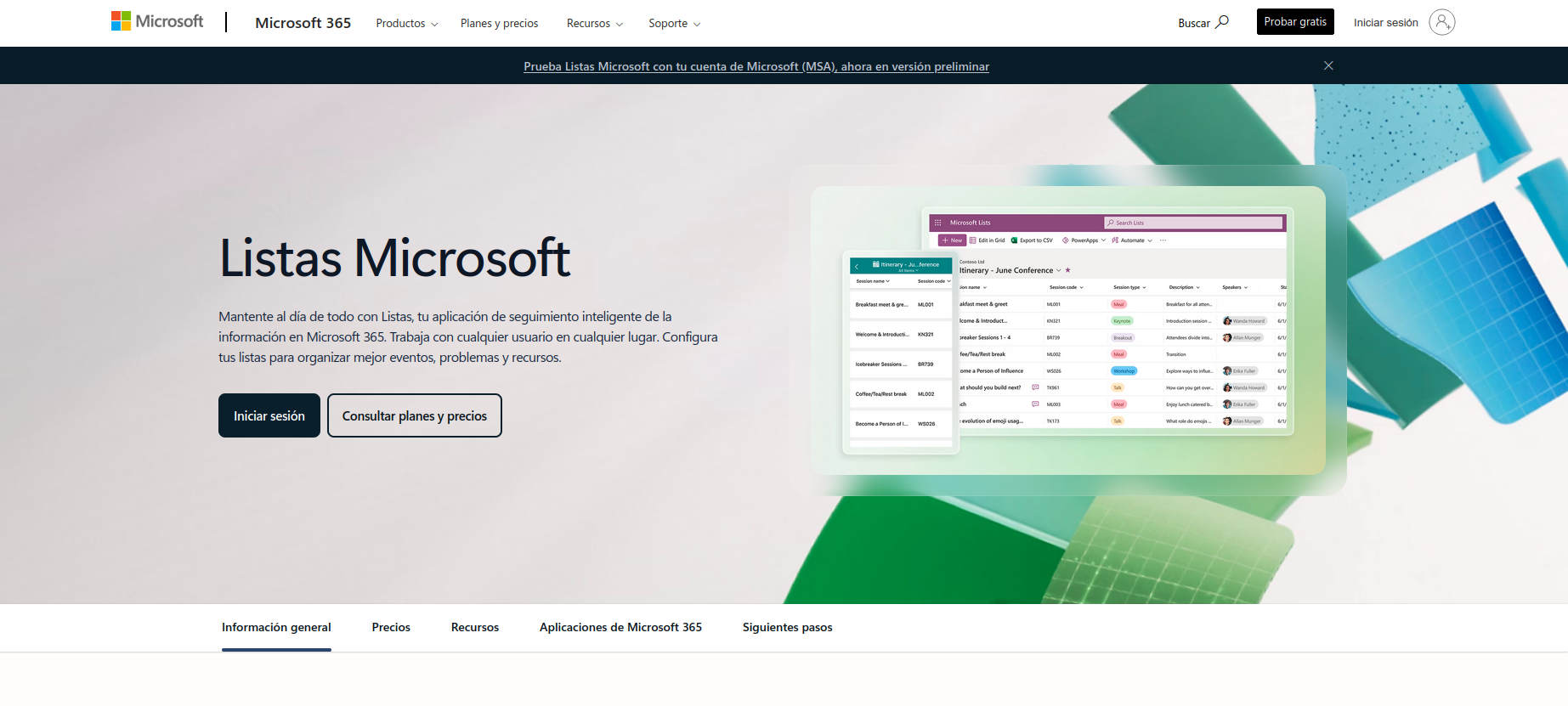
Heb je je ooit afgevraagd hoe je alle informatie, taken en middelen van je team of afdeling op een eenvoudige en georganiseerde manier kunt beheren, zonder dat je last krijgt van verspreide bestanden of eindeloze e-mails? Microsoft-lijsten Het is een van die Microsoft 365-toepassingen die, hoewel het over het algemeen niet de populairste is, de hoeksteen kan worden van de organisatie en samenwerking binnen elke organisatie, groot of klein.
In dit artikel leggen we u op een zeer gedetailleerde en praktische manier uit wat Microsoft Lists is, waarvoor het wordt gebruikt, hoe het integreert met andere Microsoft 365-apps, wat de krachtigste hulpprogramma's zijn, praktijkvoorbeelden van het gebruik en waarom het een perfect alternatief of aanvulling kan zijn op Excel of andere hulpmiddelen voor informatiebeheer en workflows. Als u de productiviteit van uw team wilt verbeteren en gegevensbeheer op een eenvoudige manier wilt centraliseren, lees dan verder, want u bent geïnteresseerd.
Wat is Microsoft Lists en waar wordt het voor gebruikt?
Microsoft-lijsten Het is een applicatie die is inbegrepen in het pakket van Microsoft 365 Ontworpen om u te helpen bij het organiseren, bewaken en delen van belangrijke informatie via gestructureerde lijsten. U kunt lijsten maken en beheren om taken, activa, projecten, inventaris, contacten, problemen, routines en alle andere soorten informatie bij te houden die georganiseerde en toegankelijke records vereisen.
Het grootste voordeel van lijsten is de eenvoud en flexibiliteit. Het biedt een ruime keuze aan vooraf ontworpen sjablonen voor uiteenlopende toepassingen: van het bijhouden van technische problemen en het onboarden van nieuwe medewerkers tot eventmanagement, voorraadbeheer en intern routinematig toezicht. Elk sjabloon is voorzien van een vooraf ingestelde hoofdstructuur en velden, maar u kunt elk aspect altijd aanpassen aan uw specifieke behoeften.
Als u al een informatiestructuur in Excel of een andere lijst hebt, kunt u de gegevens eenvoudig importeren en er rechtstreeks vanuit Lijsten mee werken. U kunt ook een geheel nieuwe lijst maken of een bestaande lijst dupliceren om de opmaak te hergebruiken. Dit zorgt voor een enorme versnelling van de opstart van elk project..
Belangrijkste toepassingen en praktische voorbeelden van Microsoft-lijsten
Het nut van lijsten is net zo gevarieerd als de behoeften van elk team. Enkele van de meest voorkomende toepassingen zijn:
- Incidenten of problemen volgen: Controleer de status van technische incidenten, wijs verantwoordelijke partijen toe, voeg opmerkingen toe en bewaak de voortgang naar een oplossing.
- Activa- en voorraadbeheer: Houd nauwkeurige gegevens bij van apparatuur, materialen, licenties en meer met aangepaste velden zoals aanschafdatum, locatie, status, verantwoordelijke partij en meer.
- Beheer van routines en periodieke taken: Organiseer interne processen zoals onderhoud, terugkerende vergaderingen of geplande beoordelingen.
- Contactbeheer: Maak databases voor leveranciers, klanten, werknemers en andere belanghebbenden, met hun belangrijkste gegevens en de mogelijkheid om deze te integreren met Outlook.
- Project- en takenbeheer: Maak takenlijsten, opdrachten, deadlines en statussen en visualiseer de voortgang van elke fase op een duidelijke en gecentraliseerde manier.
Bovendien kunt u aangepaste lijsten helemaal zelf maken of gegevens uit Excel importeren om bestaande informatie te benutten, allemaal met aanpasbare weergaven en slimme regels om waarschuwingen en herinneringen te automatiseren.
Beschikbare soorten lijsten en hoe ze doorgaans worden gebruikt
Microsoft-lijsten biedt een verscheidenheid aan lijsttypen, die aan vrijwel elke behoefte kunnen worden aangepast. De belangrijkste typen zijn:
- Advertenties: Ideaal om nieuws, updates en belangrijke mededelingen met uw hele team te delen.
- Contacten: Ze slaan relevante informatie op over personen of groepen. Ze kunnen gekoppeld worden aan programma's zoals Outlook.
- Discussiepanels: Ideaal voor het vastleggen en organiseren van teamdiscussies. U kunt er zelfs direct e-mailcommentaren aan toevoegen.
- Links: Ze centraliseren de toegang tot websites en interne of externe bronnen, waardoor navigatie eenvoudiger wordt.
- Kalender: Hiermee kunt u gebeurtenissen, vergaderingen, belangrijke mijlpalen en deadlines plannen en bekijken met behulp van kalenderweergaven.
- Taken en projecttaken: Organiseer openstaande taken, opdrachten, statussen en voortgang, met optionele Gantt-weergaven voor het beheren van complexe projecten.
- Probleem volgen: Met dit type kunt u incidenten registreren en beheren, verantwoordelijke partijen aanwijzen en de voortgang volgen totdat ze zijn opgelost.
- Enquêtes: Ze verzamelen meningen van werknemers, klanten of gebruikers over een bepaald onderwerp, waardoor latere analyses mogelijk worden.
- Aangepast en extern: U kunt een lijst helemaal zelf maken, importeren vanuit Excel of rechtstreeks verbinding maken met externe databases.
Een van de minder bekende pareltjes is de optie voor externe lijsten. Hiermee kunt u werken met gegevens die zijn opgeslagen in externe systemen (bijvoorbeeld SAP, SQL Server, enz.), maar deze beheren en bekijken vanuit Microsoft 365.Dit vergroot de mogelijkheden voor bedrijven met geavanceerde informatiesystemen en integratiebehoeften.
Microsoft Lists-interface: hoe het eruitziet en hoe u het gebruikt
De Lists-omgeving is intuïtief en gemakkelijk te leren. Er is een hoofdpagina waar u al uw lijsten kunt bekijken, toegang hebt tot uw meest recente lijsten en nieuwe lijsten kunt maken met een snelknop ("Nieuwe lijst").
Lijsten kunnen in verschillende formaten worden weergegeven:
- Standaard- of rasterweergave: Vergelijkbaar met een spreadsheet, ideaal voor het snel toevoegen, bewerken en filteren van gegevens.
- Kalenderweergave: Ideaal voor lijsten met belangrijke data, zoals evenementen, taken met deadlines, vergaderingen of projectmijlpalen.
- Aangepaste weergave: U kunt specifieke weergaven maken met filters, groeperingen en sorteringen, zodat u zich alleen op de relevante informatie kunt richten.
Bovendien kunt u met elke lijst configureren slimme regels en waarschuwingenU kunt bijvoorbeeld automatische meldingen instellen, zodat teamleden meldingen ontvangen wanneer iemand een item bewerkt, de status van een taak verandert of een belangrijk nieuw record wordt toegevoegd. Deze regels zorgen ervoor dat iedereen op één lijn zit en voorkomen vergissingen.
Een zeer nuttige functie is rasterbewerking. Hiermee kunt u grote hoeveelheden gegevens aanmaken en bewerken, vooral in de beginfase van een project of bij het importeren van informatie uit andere bronnen. Ook vermeldenswaard is de mogelijkheid om lijsten te exporteren naar CSV- of Excel-formaat, ideaal voor externe analyse of om ze te integreren met andere systemen..
Microsoft Lists kernintegraties: SharePoint, Teams, Planner, Power Platform en Viva
Een van de grootste krachten van Lists is de naadloze integratie met het Microsoft 365-ecosysteem. Dit is een gebied waarop het duidelijk beter presteert dan op zichzelf staande tools of losjes verbonden alternatieven.
SharePoint Online
Lijsten zijn gebaseerd op SharePoint als basisplatform. Elke lijst die in Lijsten is gemaakt, kan direct worden bekeken op SharePoint-sites, zowel intern als extern, of op het bedrijfsintranet.
Lijsten kunnen in elke SharePoint-pagina worden ingesloten als webelement, zodat elk team of elke afdeling zijn eigen lijsten kan hebben die gekoppeld zijn aan zijn projecten, KPI's of workflows. Deze zijn allemaal naadloos geïntegreerd en toegankelijk via het intranet.
Via SharePoint profiteren ze van aangepaste machtigingen, toegangscontrole en de mogelijkheid om relevante informatie op de startpagina van de site weer te geven, waardoor gegevens worden gecentraliseerd en de samenwerking wordt bevorderd.
Microsoft Teams
Integratie met Teams maakt Lijsten een ideale tool voor verspreide of externe teams. Je kunt een lijst als vastgezet tabblad aan elk kanaal toevoegen, zodat alle leden informatie in realtime kunnen bekijken, bewerken en bijwerken zonder de collaboratieve Teams-omgeving te verlaten.
Daarnaast kunnen aangepaste meldingen worden ingesteld om leden automatisch op de hoogte te stellen van relevante wijzigingen of updates. Zo wordt niemand buiten de boot gelaten in de ontwikkeling van een gedeeld project.
Een ander voordeel is de mogelijkheid om te gebruiken Power Automate om geautomatiseerde workflows te creëren, zoals herinneringen voor deadlines, taaksynchronisatie of slimme meldingen.
Planner
De synergie tussen Planner en lijsten Dit vertaalt zich in veel visueel en overzichtelijker projectmanagement. Je kunt vanuit een lijst directe links naar Planner-borden invoegen, zodat je data, taken en toewijzingen overzichtelijk bijhoudt.
Power Automate fungeert ook als een brug om taken tussen Planner en Lijsten te koppelen. Zo worden updates in het ene systeem automatisch doorgevoerd in het andere systeem. Zo is informatie altijd gecoördineerd.
Power Platform: Power Automate, Power Apps en Power BI
Dankzij de integratie met alle KrachtplatformHet potentieel van lijsten wordt vermenigvuldigd. Enkele opvallende opties zijn:
- Power Automate: Het maakt het mogelijk om intelligente workflows en procesautomatisering te creëren, bijvoorbeeld door waarschuwingen te versturen wanneer een lijst verandert, automatische taken toe te wijzen of records te kruisverwijzen.
- Krachtige apps: U kunt aangepaste applicaties bouwen op basis van gegevens uit een willekeurige lijst en specifieke interfaces ontwerpen voor verschillende bedrijfsprocessen, van mobiel tot web.
- Power-BI: Zet uw lijstgegevens om in dynamische dashboards en visuals, waarmee u analyses en statistieken kunt genereren op basis waarvan u beslissingen kunt nemen.
Hierdoor worden lijsten een dynamische gegevensbron voor alle analyse-, rapportage- of automatiseringsinitiatieven binnen de onderneming.
Microsoft Viva-verbindingen
Lijsten kunnen ook worden geïntegreerd met Viva-verbindingen, waarmee u lijsten direct op uw SharePoint-intranetdashboard kunt markeren. Zo is de meest relevante informatie altijd beschikbaar en toegankelijk voor alle medewerkers vanaf de startpagina van het intranet. Denk bijvoorbeeld aan resourcelijsten, onboarding, training en meer.
Belangrijkste voordelen van Microsoft Lists ten opzichte van Excel en andere alternatieven
Veel mensen vragen zich af of het zinvol is om Lijsten te gebruiken in plaats van Excel voor het beheren van gestructureerde informatie. Hoewel Excel een zeer krachtige tool is, Lijsten bieden aanzienlijke voordelen wanneer samenwerking, automatisering en datacentralisatie nodig zijn.:
- Eenvoudig delen en toegangscontrole: Het delen van een lijst is net zo eenvoudig als het uitnodigen van een persoon of groep, met specifieke opties voor wat elke gebruiker kan zien of bewerken.
- Automatisering en slimme regels: U hoeft niet te programmeren; u kunt binnen enkele minuten waarschuwingen en automatiseringen maken.
- Native integratie met de Microsoft-omgeving: Alles is gecentraliseerd met Teams, SharePoint, Planner, Power Platform en Viva.
- Aanpassingsvermogen en sjablonen: Met sjablonen kunt u binnen enkele seconden aan de slag en u kunt probleemloos gegevens uit Excel importeren.
- Realtime samenwerking: Vergeet versies en e-mails. Iedereen ziet direct dezelfde informatie.
- Schaalbaarheid en beveiliging: Bestaat uit de robuustheid en het beveiligingsbeleid van Microsoft 365 en SharePoint.
Microsoft-lijsten gebruiken op mobiel
Microsoft Lists heeft een mobiele app-versie, beide in IOS App Store zoals in Google Play Store voor AndroidDit is vooral handig voor teams die onderweg, buiten kantoor of wanneer mobiliteit essentieel is, informatie moeten vastleggen.
Via de mobiele app kunt u lijsten maken, bewerken en bekijken, snel toegang krijgen tot uw recente lijsten en weergaven aanpassen, zodat u overal efficiënt kunt werken.
Lijsten maken, importeren en exporteren in Microsoft Lists
Een lijst maken is heel eenvoudig:
- U kunt beginnen met een van de vooraf gedefinieerde sjablonen, deze aanpassen en direct informatie vastleggen.
- U kunt een lege lijst maken die volledig is afgestemd op uw behoeften.
- Bovendien kunt u lijsten importeren uit een Excel-spreadsheet, zodat u snel gebruik kunt maken van bestaande databases.
- U kunt ook een bestaande lijst dupliceren en indien nodig velden, opmaak of regels wijzigen.
Eenmaal aangemaakt, kan de lijst worden geëxporteerd in CSV-formaat voor gebruik in Excel of andere databaseprogramma's. Dit vergemakkelijkt de interoperabiliteit met externe systemen of het genereren van meer geavanceerde rapporten.
Wat kun je met je spelerslijsten doen en welke voordelen biedt dit voor echte teams?
met Microsoft-lijsten U kunt vrijwel elk proces of record centraliseren dat u voorheen beheerde in meerdere bestanden, spreadsheets of verspreide applicaties. Zo kunt u bijvoorbeeld voor een technisch ondersteuningsteam uitgebreide incidentcontrole beheren, waarbij u de verantwoordelijke persoon, status, prioriteit en opmerkingen bij elke interventie kunt koppelen. Als u resources of inventarissen beheert, kunt u assets en hun gebruiksgeschiedenis lokaliseren. En als projectmanagement uw ding is, kunt u met slechts een paar klikken de voortgang van elke taak, behaalde mijlpalen en KPI's volgen.
Dit alles met de beveiliging en gecontroleerde toegang die het Microsoft-ecosysteem biedt, en met de flexibiliteit om vanaf elk apparaat en elke locatie te werken.

Experts in software, ontwikkeling en applicaties voor industrieel en thuisgebruik. We benutten graag het volledige potentieel van alle software, programma's, apps, tools en besturingssystemen op de markt.