
- Microsoft Authenticator biedt tweestapsverificatie, wachtwoordbeheer en wachtwoordloze methoden, allemaal in één gratis applicatie.
- Hiermee kunt u accounts voor meerdere services, zowel van Microsoft als van derden, toevoegen en beheren, waardoor u de toegang kunt centraliseren en de beveiliging ervan kunt verbeteren.
- Het biedt cloudback-up, snelle login en ondersteuning voor geavanceerde beveiligingsnormen voor persoonlijk en professioneel gebruik.
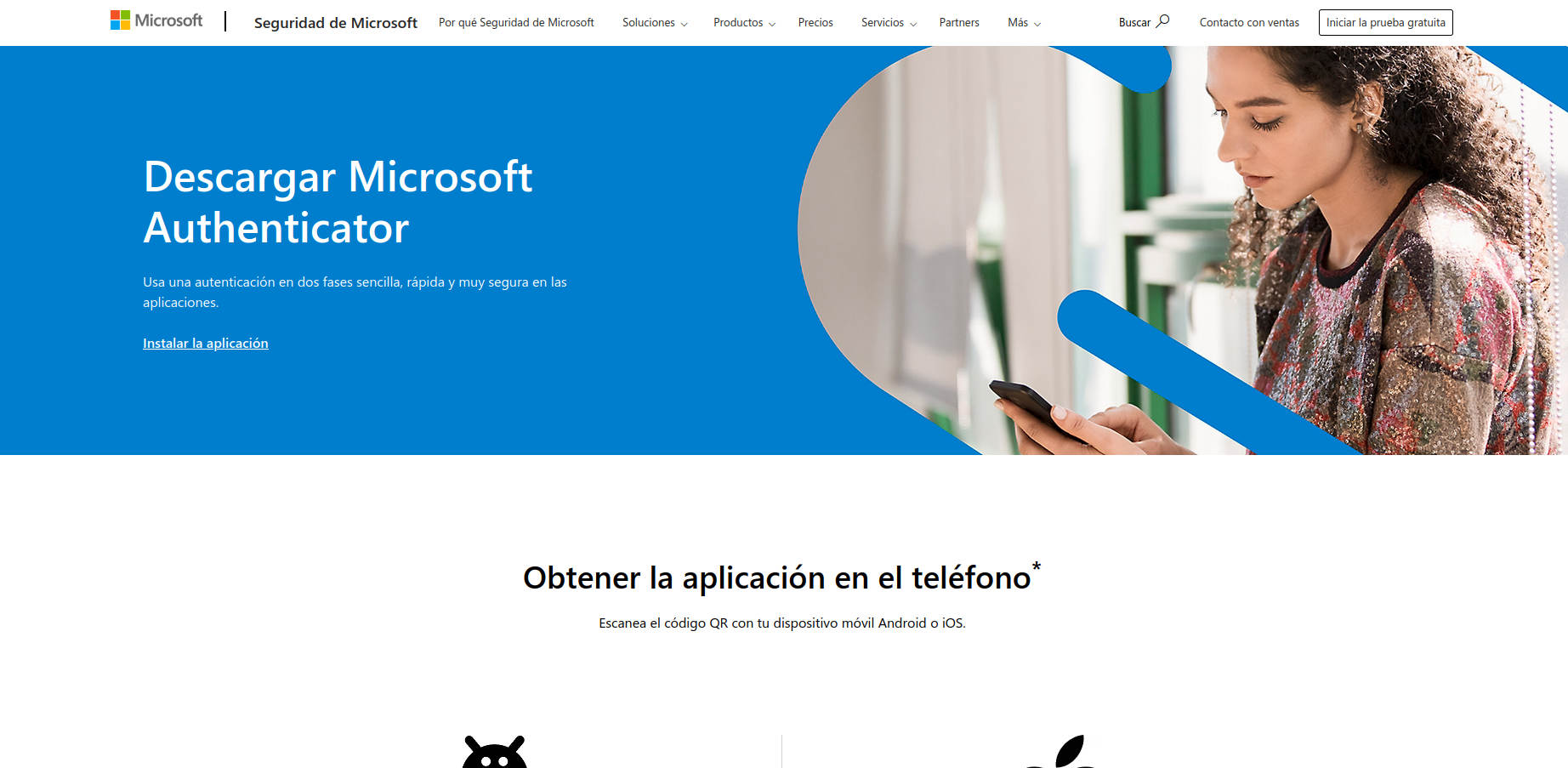
Tegenwoordig is digitale veiligheid belangrijker dan ooit en is het beschermen van onze online accounts een prioriteit geworden voor zowel particulieren als bedrijven. Internetbedreigingen evolueren voortdurend, waardoor we op zoek moeten naar betrouwbare en gebruiksvriendelijke tools die onze privacy versterken en ongeautoriseerde toegang voorkomen. Een van de meest uitgebreide en wijdverspreide opties is Microsoft Authenticator, een applicatie die populair is geworden vanwege zijn veelzijdigheid, eenvoud en compatibiliteit.
Als u ooit hebt nagedacht over hoe u de beveiliging van uw e-mailaccounts, sociale netwerken, cloudservices of professionele applicaties kunt verbeteren, hebt u waarschijnlijk wel eens gehoord van tweestaps- of multifactorauthenticatie. Microsoft Authenticator is tegenwoordig een maatstaf in deze sector. In dit artikel leg ik precies uit wat het is, hoe het werkt, welke geavanceerde functies het heeft en waarom het wordt gezien als een van de meest aanbevolen tools voor zowel Microsoft-gebruikers als voor gebruikers van diensten op andere platforms.
Wat is Microsoft Authenticator?
Microsoft Authenticator is een gratis applicatie ontwikkeld door Microsoft die gespecialiseerd is in tweefactorauthenticatie (2FA) en wachtwoordbeheer. Het belangrijkste doel is Voeg een extra beveiligingslaag toe bij het inloggen op onlinediensten, waardoor de beperkingen van traditionele wachtwoorden, die vaak kwetsbaar zijn voor phishingaanvallen, diefstal en lekken, worden overwonnen.
Deze tool is Beschikbaar voor mobiele telefoons (Android en iOS) en ook in de app store Windows, waardoor het toegankelijk is voor een breed scala aan gebruikers. Hoewel het door Microsoft is gemaakt, is het niet beperkt tot Microsoft-accounts: Het kan gebruikt worden met platformen zoals Google, Amazon, Facebook, Dropbox, GitHub, LinkedIn en nog veel meer..
Het werkt door eenmalige beveiligingscodes (OTP's) te genereren die voortdurend worden bijgewerkt (elke 20 of 30 seconden, afhankelijk van de service). Daarnaast is het mogelijk om pushmeldingen te versturen om inlogpogingen te bevestigen. Hun apps fungeren niet alleen als 2FA-authenticatie, maar bevatten sinds enige tijd ook wachtwoordbeheerfuncties en zelfs wachtwoordloze logins, waarmee de lat voor gemak en beveiliging hoger wordt gelegd.
Waarom is tweefactorauthenticatie belangrijk?
Het wordt steeds minder veilig om één wachtwoord te gebruiken om toegang te krijgen tot uw accounts. Social engineering-aanvallen, phishing en grootschalige wachtwoordlekken benadrukken de noodzaak om verder te gaan. Tweefactorauthenticatie (2FA) voegt een extra barrière toe:Het is niet voldoende dat u uw wachtwoord weet; u moet ook een melding goedkeuren of een code invoeren die op uw telefoon wordt gegenereerd.
Deze aanpak verkleint de kans aanzienlijk dat een aanvaller toegang krijgt tot uw services, zelfs als hij uw wachtwoord heeft verkregen. Microsoft Authenticator onderscheidt zich door zijn dubbele functie: Hiermee kunt u deze codes veilig op uw telefoon ontvangen en verschillende alternatieve verificatiemethoden beheren.
Toepassingen en compatibiliteit
Een van de redenen voor het succes van Microsoft Authenticator de geweldige compatibiliteitHoewel dit de aanbevolen optie is voor Microsoft-accounts (zowel persoonlijk als zakelijk of educatief), Het werkt ook met diensten van andere bedrijvenU kunt diensten registreren zoals:
- Amazon
- dropbox
- GitHub
- En nog veel meer, zolang ze standaard TOTP-authenticatie of 2FA-methoden via een app ondersteunen.
Op deze manier kunt u 2FA voor de meeste van uw accounts centraliseren, waardoor het beheer eenvoudiger wordt en de beveiliging aanzienlijk verbetert.
Belangrijkste kenmerken van Microsoft Authenticator
De app is veel meer dan alleen een codegenerator. Tot de belangrijkste functies behoren:
- Pushmeldingen voor snelle goedkeuring van aanmeldingen:Wanneer u toegang tot een account probeert te krijgen, kunt u met één tik op uw mobiele telefoon de toegang goedkeuren.
- Generatie van tijdelijke codes (OTP) elke 20-30 seconden: Ideaal voor services die geen pushmeldingen ondersteunen of wanneer er geen verbinding is.
- Beheer van meerdere accounts: U kunt al uw persoonlijke, werk- of schoolaccounts toevoegen, zowel Microsoft als externe.
- Geïntegreerde wachtwoordbeheerder: Synchroniseer en vul automatisch opgeslagen wachtwoorden in, vooral handig als u al Edge of Microsoft gebruikt.
- Wachtwoordloos inloggen: Bij sommige diensten kunt u nu inloggen door simpelweg een melding goed te keuren en uw identiteit te bevestigen met een vingerafdruk, gezicht of pincode.
- Cloud back-up: Voorkom dat u uw tokens verliest als u van apparaat verandert.
- Geavanceerde beveiligingsopties zoals encryptie en gebruik van Secure Enclave (iOS) of Secure Elements (Android) om uw inloggegevens te beschermen.
Bovendien kunt u de app op een onbeperkt aantal apparaten installeren. Hierdoor is de app ideaal voor gebruikers die hun account op meerdere telefoons of tablets beheren.
Hoe Microsoft Authenticator werkt: stap voor stap
Het gebruik van Microsoft Authenticator is eenvoudig, of u het nu gebruikt voor 2FA-authenticatie of wachtwoordbeheer. Het standaardproces verloopt als volgt:
- Download de gratis app van de Google Play Store, Apple App Store of de winkel Windows.
- Open de app en verleen de benodigde initiële machtigingen (bijvoorbeeld toegang tot de camera om QR-codes te scannen).
- Kies in uw online-account (bijvoorbeeld in uw beveiligingsinstellingen voor Microsoft, Google of een ander platform) 'Authenticator-app toevoegen' en scan de QR-code die in de app wordt weergegeven.
- Het account is gekoppeld en vanaf dat moment ontvangt u elke keer dat u inlogt op de dienst een pushmelding of wordt u gevraagd de code in te voeren die de app genereert.
- Voor wachtwoordbeheerders moet u zich bij de app aanmelden met uw persoonlijke Microsoft-account om opgeslagen wachtwoorden in Edge of andere ondersteunde browsers te synchroniseren en automatisch in te vullen.
De app blinkt uit door zijn snelheid: je hebt geen dekking nodig om OTP-codes te genereren en het proces voor het goedkeuren van meldingen is gestroomlijnd en voor iedere gebruiker eenvoudig te begrijpen.
Wachtwoordbeheerder in Microsoft Authenticator
Een van de krachtigste nieuwe functies in recente versies is de integratie van een gratis wachtwoordbeheerderHiermee worden alle wachtwoorden die u hebt opgeslagen in Microsoft Edge (of andere compatibele browsers) kunnen worden gesynchroniseerd en automatisch worden ingevuld op uw mobiele telefoon of tablet.
Ventas destacadas:
- Vul wachtwoorden automatisch in wanneer u zich aanmeldt bij apps en websites.
- Automatische synchronisatie met uw Microsoft-account, waardoor u geen lange tekstregels meer hoeft te onthouden.
- Optie om wachtwoorden te importeren vanuit Google Chrome en andere beheerders.
- Wachtwoorden zijn alleen toegankelijk nadat u zich identificeert met een vingerafdruk, gezicht of pincode, wat de veiligheid verhoogt.
De ingebouwde wachtwoordbeheerder mist een aantal geavanceerde functies die betaalde wachtwoordbeheerders wel hebben. Zo genereert de beheerder niet automatisch wachtwoorden en biedt hij geen mogelijkheid tot beveiligingsaudits of herinneringen om wachtwoorden te wijzigen. Voor de meeste gebruikers is het echter voldoende en het voorkomt veel hoofdpijn.
Wachtwoordloos inloggen en toegangssleutels: is de toekomst al hier?
Microsoft Authenticator staat nu inloggen zonder wachtwoord toe in compatibele Microsoft-accounts. Het proces is eenvoudig: voer je gebruikersnaam in en in plaats van een wachtwoord ontvang je een pushmelding op je telefoon. Je keurt je account goed vanuit de app met een vingerafdruk, gezichtsherkenning of pincode en krijgt er snel en veilig toegang toe.
Bovendien heeft De applicatie ondersteunt wachtwoordgebaseerde authenticatie (passkey), een alternatief dat inloggegevens rechtstreeks aan het apparaat koppelt en gebruikmaakt van gecertificeerde beveiligingsmodules zoals Secure Enclave (iOS) of Secure Elements (Android). Dit versterkt de bescherming tegen phishing en zorgt ervoor dat sleutels nooit het apparaat verlaten waarop ze zijn aangemaakt.
Voor bedrijven en professionele omgevingenDe app biedt daarnaast ondersteuning voor certificaatgebaseerde authenticatie (bijvoorbeeld voor toegang tot bedrijfsbronnen), eenmalige aanmelding en naleving van internationale beveiligingsvoorschriften zoals FIPS 140.
Instellen, back-uppen en herstellen
Een van de grootste zorgen bij het wisselen van telefoon is het mogelijke verlies van 2FA-codes. Microsoft Authenticator lost dit op door cloudback-ups gekoppeld aan uw Microsoft-accountWanneer u de app op een nieuw apparaat installeert, kunt u uw accounts eenvoudig herstellen.
Op machtigingsniveau vraagt de app alleen om essentiële toegang: camera (om QR-codes te scannen), opslag (in geval van het melden van technische incidenten) en locatie (als de organisatie dit vereist vanwege het beveiligingsbeleid). De privacy wordt goed gewaarborgd en de gebruiker bepaalt zelf welke rechten hij/zij verleent.
Vergelijking met andere authenticatietoepassingen
Er zijn vergelijkbare alternatieven op de markt, zoals GratisOTP, Authy, Google Authenticator o LastPass AuthenticatorWelke opvallende verschillen vinden we?
- GratisOTP Het is open source en zeer compatibel, maar minder intuïtief voor beginnende gebruikers.
- Authy Het biedt hoofdsleutelbescherming en synchronisatie tussen apparaten; een goede optie voor mensen die vaak van telefoon wisselen.
- Google Authenticator Het deelt veel functies met de Microsoft-app, maar mist geavanceerde opties zoals een wachtwoordbeheerder, native cloudback-up of opstarten zonder wachtwoord.
- LastPass Authenticator Het onderscheidt zich door de integratie met een eigen wachtwoordbeheerder en de wachtwoordloze inlogfunctie.
Microsoft Authenticator onderscheidt zich door de combinatie van pushmeldingen, universele compatibiliteit, cloudintegratie en gebruiksgemak, vooral als u al deel uitmaakt van het Microsoft-ecosysteem.
Goede praktijken en gebruikstips
Om er optimaal gebruik van te maken en problemen te voorkomen, raden wij u aan de volgende tips te volgen:
- Activeer cloudback-up in de app-instellingen nadat u uw accounts hebt toegevoegd.
- Verwijder oude apparaten om te voorkomen dat meldingen naar de telefoon gaan die u niet meer gebruikt.
- Werk de app regelmatig bij om beschermd te blijven tegen nieuwe bedreigingen en te profiteren van beveiligingsverbeteringen.
- Als u een wachtwoordbeheerder gebruikt, stelt u de app in als standaardaanbieder voor automatisch invullen op uw telefoon.
- Controleer regelmatig de lijst met apparaten die toegang hebben tot uw account in uw beveiligingsinstellingen op Microsoft en andere platforms.
Algemene probleemoplossing
Soms kunnen er twijfels of ongemakken ontstaan:
- Meldingen komen niet aanDit komt meestal doordat de app nog actief is op je oude apparaat. Log in op je oude telefoon, verwijder het account of de app en zorg ervoor dat meldingen zijn ingeschakeld op je huidige telefoon.
- Als u van telefoon verandert, gebruik dan altijd de cloudback-up-/herstelfunctie, zodat u niet al uw accounts handmatig opnieuw hoeft te registreren.
- Als uw apparaat helemaal verloren is gegaan en u geen back-up hebt, gebruik dan de alternatieve verificatiemethoden die u hebt geconfigureerd (sms, e-mail, enz.) en werk uw verificatiemethoden zo snel mogelijk bij.
Updates, ondersteuning en technische vereisten
Microsoft houdt de app up-to-date en verwijdert oudere versies om maximale bescherming te garanderen. Het is belangrijk om de nieuwste versie van de app te hebben om ervoor te zorgen dat u toegang tot services behoudt en profiteert van voortdurende verbeteringen.
Op moderne iOS- en Android-apparaten maakt Authenticator gebruik van gecertificeerde beveiligingsmodules (zoals respectievelijk Apple CoreCrypto en wolfSSL) voor gegevensversleuteling en wachtwoordbeheer. Deze technologieën voldoen aan de hoogste normen, met name in het bedrijfsleven, het onderwijs en de overheid.
Het wordt beschouwd als een essentiële tool voor iedereen die de beveiliging van hun account op een eenvoudige manier wil versterken. Het combineert tweefactorauthenticatie, wachtwoordloos inloggen en wachtwoordbeheer in één app, allemaal met de focus op privacy en gebruiksgemak. Welke services u ook gebruikt, het centraliseren van authenticatie in een betrouwbare app is een van de meest aanbevolen manieren om u te beschermen tegen de digitale bedreigingen van vandaag.

Experts in software, ontwikkeling en applicaties voor industrieel en thuisgebruik. We benutten graag het volledige potentieel van alle software, programma's, apps, tools en besturingssystemen op de markt.