
- ISO rasmi bagi Windows 11 memastikan keselamatan dan keserasian semasa memasang sistem.
- Adalah penting untuk menyemak keperluan perkakasan minimum dan menyediakan sandaran sebelum memasang.
- Microsoft menawarkan muat turun terus untuk x64 dan ARM64, serta alat percuma untuk mencipta media boleh boot.
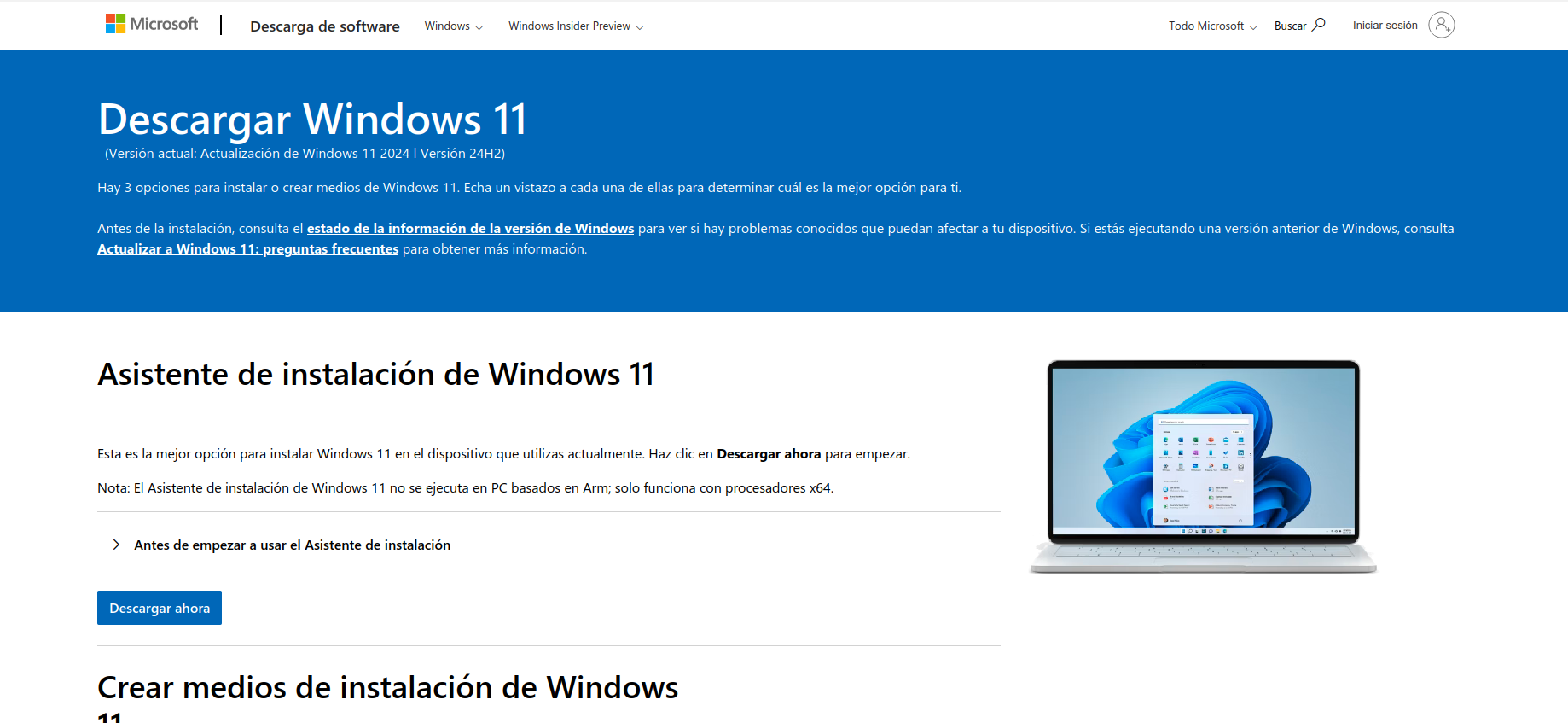
Jika anda berfikir tentang menaik taraf atau memasang Windows 11 dari awal, salah satu pilihan yang paling dicari dan paling selamat ialah memuat turun imej Microsoft ISO rasmi. Kaedah ini membolehkan anda memasang sistem pada mana-mana komputer yang serasi, melakukan pemasangan bersih, mencipta media USB atau DVD boleh boot, dan mengekalkan fail untuk pemasangan masa hadapan, semuanya dengan jaminan bahawa anda menggunakan perisian asli yang tidak diubah suai.
Artikel ini mengumpulkan semua maklumat penting dan terkini tentang cara memuat turun ISO rasmi bagi Windows 11 dalam bahasa Sepanyol, untuk kedua-dua pemproses x64 tradisional dan sistem berasaskan ARM, merangkumi secara terperinci keperluan, langkah dan pertimbangan penting yang perlu anda ingat sebelum, semasa dan selepas proses. Selain itu, anda akan belajar tentang penyelesaian dan alatan pelengkap untuk memudahkan muat turun, pengesyoran keselamatan dan cara berbeza untuk mencipta media pemasangan anda sendiri.
Mengapa memuat turun ISO rasmi bagi Windows 11?
Memuat turun imej ISO rasmi ialah cara yang paling boleh dipercayai dan fleksibel untuk dipasang Windows 11. Anda bukan sahaja memastikan anda menggunakan perisian yang selamat dan tidak diubah, tetapi anda juga boleh memilih peranti untuk memasangnya, menyediakan pemacu USB boleh boot atau hanya menyimpan imej untuk kegunaan masa hadapan.
Memilih ISO menawarkan kelebihan berbanding laluan lain, seperti mengemas kini terus daripada Windows Kemas kini atau penggunaan ahli sihir:
- Membenarkan pemasangan bersih tanpa sisa sistem sebelumnya.
- Memudahkan pemasangan semula sekiranya memformat atau menukar cakera.
- Ia adalah penting untuk mencipta media USB atau DVD boleh boot.
- Menawarkan lebih kawalan ke atas bahasa, penyuntingan dan seni bina.
Setiap kali anda menggunakan tapak web rasmi Microsoft, anda akan mengelakkan risiko virus, atur cara yang tidak diingini, versi yang diusik dan masalah lain yang berkaitan dengan sumber yang tidak disahkan.
Sebelum anda mula: keperluan dan pertimbangan sebelumnya
Sebelum anda mula memuat turun dan memasang Windows 11, adalah penting untuk menyemak keperluan tertentu dan menyediakan peralatan anda untuk mengelakkan kejutan. Windows 11 ialah sistem yang mencabar yang tidak akan dijalankan pada semua PC lama, dan Microsoft sendiri menekankan kepentingan memenuhi beberapa keperluan minimum. Tambahan pula, terdapat perbezaan penting antara versi untuk komputer x64 dan versi khusus untuk peranti berasaskan ARM.
Keperluan minimum untuk pemasangan Windows 11
- pemproses: 1 GHz atau lebih pantas, dengan dua atau lebih teras, pada cip atau SoC yang serasi 64-bit. Untuk edisi ARM khas, pemproses ARM64 64-bit diperlukan.
- RAM: 4 GB.
- Penyimpanan: 64 GB atau lebih tinggi.
- Firmware: UEFI serasi dengan Secure Boot.
- dwt: Modul Platform Dipercayai, versi 2.0, diperlukan untuk meningkatkan keselamatan sistem.
- Kad grafik: DirectX 12 atau lebih baru serasi dengan pemacu WDDM 2.x.
- Skrin: Lebih daripada 9 inci dengan resolusi HD minimum (720p).
- sambungan Internet dan Akaun Microsoft: Penting untuk konfigurasi Windows 11 Rumah dan disyorkan untuk edisi lain.
Microsoft memberi amaran bahawa pemasangan Windows 11 pada peralatan yang tidak memenuhi keperluan ini boleh mengakibatkan kegagalan, kehilangan sokongan, kekurangan kemas kini dan isu yang tidak dilindungi oleh waranti. Oleh itu, adalah penting untuk mengesahkan bahawa peralatan anda sesuai sebelum meneruskan:
- En Windows, buka Tetapan > Sistem > Perihal atau cari "Maklumat sistem" dan semak "Jenis sistem" untuk mengesahkan ia adalah x64 atau ARM64.
- Semak spesifikasi teknikal rasmi di tapak web Microsoft untuk memastikan perkakasan anda serasi.
Ia juga merupakan idea yang baik untuk melawati tapak web pengilang PC anda untuk menyemak keserasian pemacu dan memastikan tiada sekatan khusus untuk sistem anda.
Fail yang diperlukan dan cadangan terdahulu
Sebelum memuat turun, pastikan anda mempunyai:
- Sambungan Internet yang stabil dan pantas. ISO boleh lebih besar daripada 5GB, jadi kelajuan yang baik akan mengurangkan masa muat turun dan mengelakkan gangguan.
- Ruang yang mencukupi pada pemacu keras, USB atau pemacu luaran anda. Simpan sekurang-kurangnya 8GB pada peranti tempat anda akan menyimpan ISO.
- USB kosong sekurang-kurangnya 8 GB jika anda mencipta media boleh but, atau DVD 8GB kosong jika anda memilih cakera.
- Sandarkan fail penting anda. Kedua-dua pemasangan bersih dan naik taraf boleh meletakkan data anda sebelum ini berisiko. Buat sandaran penuh sebelum meneruskan.
Bagaimana untuk memuat turun ISO rasmi bagi Windows 11 daripada Microsoft
Cara paling selamat untuk mendapatkan imej adalah melalui halaman muat turun rasmi Microsoft. Dari sana, anda boleh mendapatkan sama ada fail ISO x64 tradisional atau versi khusus untuk komputer berasaskan ARM64. Prosesnya sangat serupa dalam kedua-dua kes, walaupun masing-masing mempunyai butiran khusus sendiri.
Langkah demi langkah: muat turun ISO daripada Windows 11 untuk pemproses x64
- Pergi ke tapak web rasmi Microsoft untuk muat turun Windows 11: https://www.microsoft.com/es-es/software-download/windows11
- Tatal ke bawah ke bahagian "Muat turun imej cakera". Windows 11 (ISO)».
- Klik pada menu "Pilih Muat Turun" dan pilih "Windows 11 (ISO berbilang edisi)».
- Pilih bahasa pilihan anda dan klik "Sahkan."
- Klik pada "Muat Turun 64-bit." Pautan sementara akan dijana sah selama 24 jam sahaja.
- Fail akan mula dimuat turun. Tempohnya bergantung pada kelajuan sambungan, kerana saiznya adalah lebih kurang 5,2 GB.
Ingat Windows 11 tidak mempunyai versi 32-bit: ia hanya tersedia untuk pemproses 64-bit. Jika komputer anda lebih lama dan hanya menyokong 32-bit, anda tidak akan dapat memasang versi ini.
Langkah demi langkah: muat turun ISO daripada Windows 11 untuk peranti ARM64
- Lawati halaman khusus untuk peranti ARM64: https://www.microsoft.com/es-es/software-download/windows11arm64
- Sahkan bahawa PC anda mempunyai pemproses ARM64 64-bit.
- Ulangi pemilihan bahasa dan proses muat turun. Fail adalah khusus untuk seni bina ini.
Sebelum memasang pada peranti ARM, sila lihat nota tambahan Microsoft mengenai keserasian perkakasan dan pemacu.
Nota penting tentang memuat turun
- Pautan muat turun adalah sementara dan hanya sah untuk 24 jam seterusnya.
- Jangan muat turun ISO daripada tapak tidak rasmi atau rangkaian P2P. Anda mungkin terdedah kepada perisian yang diubah, virus atau versi yang tidak disokong.
- Jika muat turun terganggu, anda perlu mengulangi proses dengan menjana pautan sementara baharu.
Cara melekap dan menggunakan imej ISO bagi Windows 11
Setelah anda memuat turun ISO, anda boleh menggunakannya dalam beberapa cara: lekapkan fail pada sistem anda sendiri; buat USB atau DVD boleh boot; atau menggunakannya untuk pemasangan mesin maya.
Lekapkan dan kemas kini daripada imej ISO
Jika anda lebih suka memasang terus daripada imej ISO, anda boleh melakukannya dengan mudah di Windows:
- Dalam File Explorer, cari ISO yang dimuat turun.
- Klik kanan pada fail dan pilih "Properties."
- Pada tab "Umum", klik "Tukar" di bawah "Buka dengan" dan pilih "Windows Explorer". Windows'. Ini akan menggunakan penyemak imbas asli dan bukannya program alternatif.
- Klik kanan pada ISO sekali lagi dan pilih "Mount." Ia akan muncul sebagai pemacu maya.
- Pergi ke pemacu baharu, cari fail "setup.exe", dan jalankannya. Dengan cara ini anda boleh memulakan naik taraf daripada sistem semasa anda kepada Windows 11.
- Ikut arahan dalam wizard pemasangan. Anda boleh memilih sama ada anda ingin menyimpan fail atau melakukan pemasangan yang bersih.
Windows 11 24H2: Semua berita, isu dan arahan langkah demi langkah untuk mengemas kini
Cipta USB atau DVD boleh boot dengan ISO
Untuk memasang Windows 11 pada komputer lain atau lakukan pemasangan yang bersih sepenuhnya, adalah lebih baik untuk mencipta media boleh boot.
Langkah-langkah untuk mencipta USB boleh boot
- Sediakan pemacu kilat USB kosong sekurang-kurangnya 8 GB. Ingat bahawa semua data sedia ada padanya akan dipadamkan.
- Gunakan alat seperti Rufus atau alat penciptaan media rasmi Microsoft sendiri.
- Ikut arahan untuk memilih ISO yang dimuat turun dan buat USB.
- Setelah dibuat, masukkan USB ke dalam PC yang ingin anda pasang Windows 11 dan mulakan semula.
- Akses menu but (biasanya F2, F12, ESC atau Del sebaik sahaja anda menghidupkan komputer anda) dan pilih untuk but daripada pemacu USB.
- Ikut wizard pemasangan.
Langkah-langkah untuk mencipta DVD boleh boot
- Masukkan DVD kosong sekurang-kurangnya 8 GB ke dalam penunu.
- Klik kanan pada fail ISO dan pilih "Burn Disc Image."
- Ikut arahan perakam Windows atau mana-mana program khusus lain.
- Setelah dibakar, but komputer anda dari DVD dan ikuti proses pemasangan biasa.
https://www.polimetro.com/como-crear-un-usb-bootable-con-windows-11/
Alat alternatif dan utiliti pelengkap
Sebagai tambahan kepada kaedah di atas, Microsoft menawarkan alat lain untuk mengemas kini atau memasang semula anda Windows 11. Terdapat juga program pihak ketiga yang akan membantu anda memuat turun dan memanipulasi ISO.
Wizard Pemasangan Windows 11
Ini ialah pilihan yang disyorkan jika anda ingin menaik taraf komputer yang sedang anda kerjakan dan ia memenuhi semua keperluan.
- Pergi ke halaman muat turun Microsoft.
- Muat turun Wizard Pemasangan Windows 11.
- Jalankan alat sebagai pentadbir dan ikuti langkah pada skrin.
Pilihan ini tidak membenarkan anda membuat media pemasangan atau memuat turun ISO, sebaliknya menaik taraf terus kepada versi baharu.
Alat Penciptaan Media Windows 11
Sesuai untuk mereka yang ingin menyediakan USB boleh boot atau menyimpan ISO untuk komputer lain:
- Muat turun alat rasmi dari tapak web Microsoft.
- Jalankan sebagai pentadbir, terima syarat dan pilih "Buat media pemasangan untuk PC lain."
- Pilih bahasa, edisi dan seni bina (sistem secara automatik mengesan seni bina yang disyorkan, tetapi anda boleh memaksa 64-bit jika perlu).
- Pilih sama ada untuk mencipta media USB boleh boot atau menyimpan fail ISO ke komputer anda.
- Ikuti arahan sehingga proses selesai.
Utiliti pihak ketiga: EaseUS OS2Go dan Win11 Builder
Terdapat program seperti EaseUS OS2Go dan Win11 Builder yang memudahkan untuk memuat turun ISO dan mencipta pemacu USB boleh boot untuk Windows 11 dan versi Microsoft yang lain. Antara kelebihannya ialah:
- Muat turun terus ISO daripada Microsoft.
- Penciptaan media USB automatik, termasuk sokongan untuk komputer tanpa But Secure atau TPM.
- Penghijrahan sistem yang mudah ke peranti yang berbeza.
Alat ini sesuai jika anda mencari penyelesaian semua-dalam-satu dan tidak mahu mengacaukan konfigurasi manual.
Cadangan keselamatan dan sandaran sebelum pemasangan Windows 11
Memasang atau mengemas kini sistem pengendalian sentiasa melibatkan risiko tertentu, terutamanya apabila melibatkan data peribadi, program dan konfigurasi sebelumnya. Jadi, sebelum meneruskan:
- Sandarkan semua fail dan dokumen penting anda. Anda boleh menggunakan penyelesaian awan, pemacu keras luaran atau alat sandaran automatik.
- Simpan pemasang untuk program penting anda; sesetengahnya perlu dipasang semula selepas kemas kini.
- Jika anda mempunyai banyak data kritikal, pertimbangkan untuk mencipta imej cakera penuh dengan program khusus.
Sekiranya kehilangan data disebabkan ketidakserasian atau sebarang kegagalan semasa kemas kini, terdapat program seperti EaseUS Data Recovery Wizard yang boleh membantu anda memulihkan fail yang dipadam atau hilang.
Soalan lazim tentang memuat turun dan memasang ISO Windows 11
Apakah edisi yang saya dapat apabila saya memuat turun ISO rasmi?
ISO yang dimuat turun daripada Microsoft adalah pelbagai guna (pelbagai edisi). Ini bermakna selepas pemasangan, anda perlu memasukkan kunci produk anda untuk membuka kunci edisi yang sepadan: Rumah, Pro, Pendidikan, dsb.
Berapa lama masa muat turun dan adakah ia percuma?
Ia bergantung pada kelajuan sambungan anda. Menggunakan gentian optik, ia boleh disiapkan dalam beberapa minit, tetapi dengan sambungan sederhana atau perlahan, ia boleh mengambil masa berjam-jam disebabkan saiz ISO. Muat turun dari laman web rasmi Microsoft adalah percuma, tetapi anda mesti mempunyai lesen yang sah untuk mengaktifkannya. Windows selepas memasangnya.
Boleh saya pasang Windows 11 pada komputer 32-bit?
Tiada. Windows 11 hanya tersedia dalam versi untuk seni bina 64-bit. Tidak ada, dan tidak akan ada, versi 32-bit untuk sistem pengendalian ini.
Apakah yang berlaku jika peralatan saya tidak memenuhi keperluan? Windows 11?
Microsoft menasihatkan agar tidak memasang pada komputer yang tidak disokong. Jika anda memutuskan untuk memaksanya (sama ada dengan ISO atau dengan wizard alternatif), PC anda tidak akan menerima sokongan lagi, anda tidak akan layak untuk kemas kini dan sebarang kegagalan tidak akan dilindungi oleh waranti.
Bagaimanakah cara saya membakar ISO ke USB atau DVD?
Untuk USB, gunakan program seperti Rufus. Anda hanya perlu memilih ISO, USB dan ikut wizard. Jika anda memilih DVD, daripada menu konteks itu sendiri Windows anda boleh memilih pilihan untuk membakar imej cakera.
Apakah versi bahasa yang tersedia?
Anda boleh memilih bahasa ISO semasa proses muat turun. Pilih bahasa Sepanyol atau bahasa lain pilihan anda. Ingat bahawa bahasa yang anda pilih akan menjadi lalai semasa pemasangan, walaupun anda boleh menambah pek bahasa baharu kemudian.
Apakah yang perlu saya lakukan jika USB atau DVD tidak muncul apabila saya memulakan komputer saya?
Anda mungkin perlu mengakses BIOS/UEFI dan menukar susunan but, atau lumpuhkan Secure Boot buat sementara waktu. Rujuk manual atau tapak web pengeluar peralatan anda untuk mendapatkan arahan khusus.
Bagaimanakah cara saya memasang ISO pada mesin maya?
Cukup buat mesin maya baharu dalam perisian seperti VirtualBox o VMware dan pilih ISO sebagai media but. Jadi anda boleh mencuba Windows 11 tanpa menjejaskan pemasangan semasa anda.
Amaran dan sokongan penting
Sentiasa muat turun ISO daripada sumber rasmi. memasang Windows daripada imej yang tidak disahkan mendedahkan data dan privasi anda kepada risiko yang serius.
Jika anda mempunyai soalan tentang keserasian atau menghadapi masalah semasa proses, hubungi sokongan teknikal rasmi Microsoft atau rujuk maklumat di tapak web pengilang komputer anda.
Ingat bahawa untuk peranti Surface, Microsoft menawarkan halaman khusus untuk memuat turun pemacu dan perisian tegar yang dikemas kini.
Mempunyai imej ISO rasmi Windows 11 dan mengetahui langkah yang betul untuk memuat turun dan menggunakannya membolehkan anda memasang sistem pengendalian Microsoft dalam cara yang paling selamat, fleksibel dan tersuai yang mungkin. Dengan mengikut pengesyoran dan langkah yang diperincikan di sini, anda boleh melakukan pemasangan bersih, kemas kini atau menyediakan media pemulihan, semuanya sambil meminimumkan risiko dan memastikan data anda selamat. Jika selepas membaca ini anda mempunyai soalan tentang keserasian, pemacu atau proses pembakaran, jangan teragak-agak untuk merujuk panduan sokongan Microsoft atau alat khusus yang telah kami tunjukkan kepada anda. Mengikuti perkembangan terkini menjamin persekitaran yang lebih selamat dan cekap, jadi jangan lepaskan peluang untuk memanfaatkan semua faedah Windows 11.

Pakar dalam perisian, pembangunan dan aplikasi untuk kegunaan industri dan rumah. Kami suka memanfaatkan potensi penuh mana-mana perisian, program, aplikasi, alat dan sistem pengendalian di pasaran.