
- Microsoft Authenticator מספק אימות דו-שלבי, ניהול סיסמאות ושיטות ללא סיסמה, הכל באפליקציה חינמית אחת.
- זה מאפשר לך להוסיף ולנהל חשבונות עבור שירותים מרובים, הן של מיקרוסופט והן של צד שלישי, תוך ריכוז ושיפור אבטחת הגישה שלך.
- הוא מציע גיבוי בענן, כניסה מהירה ותמיכה בתקני אבטחה מתקדמים לשימוש אישי ומקצועי.
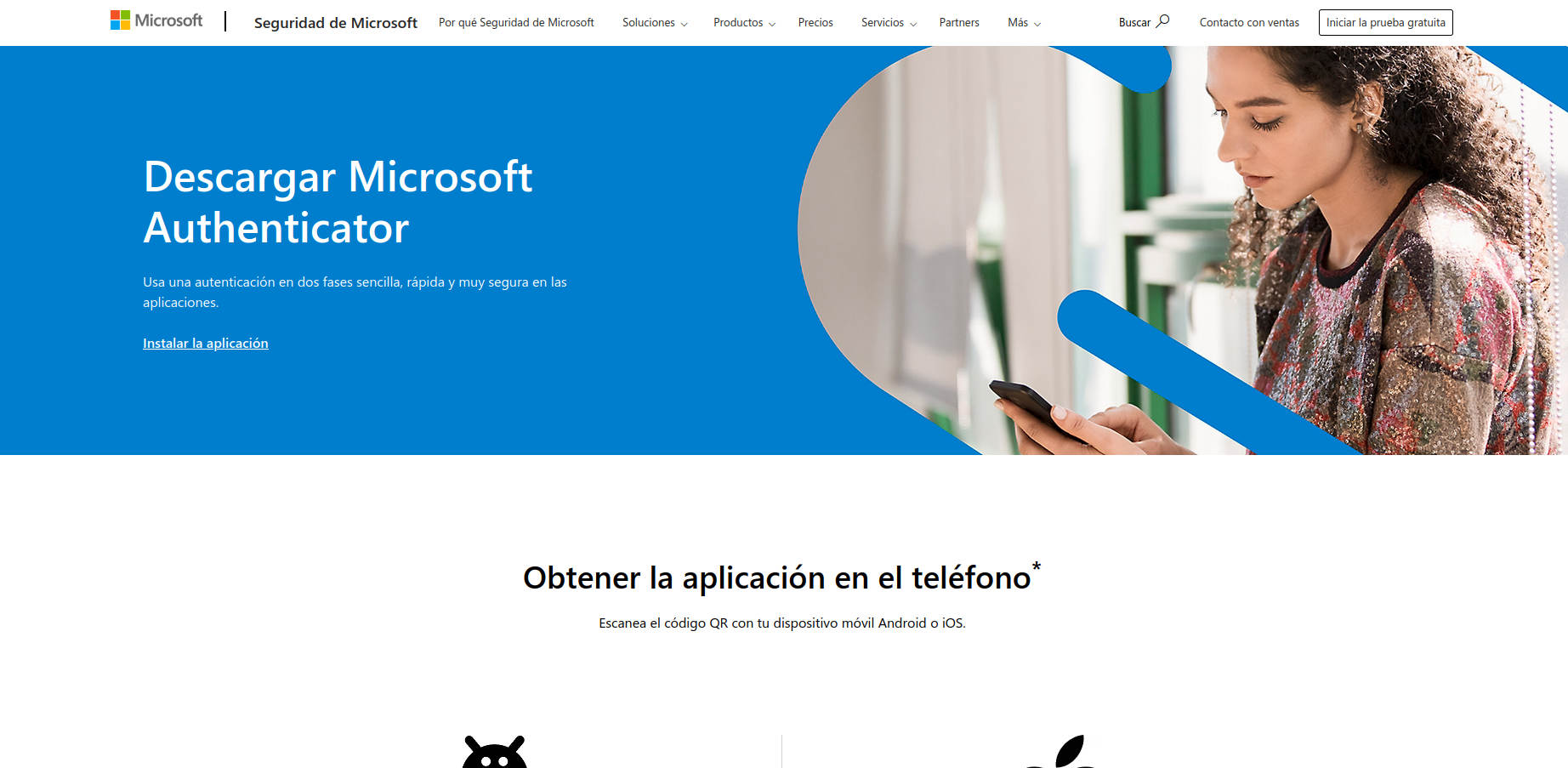
כיום, אבטחה דיגיטלית חשובה מתמיד, והגנה על חשבונותינו המקוונים הפכה לעדיפות עבור יחידים ועסקים כאחד. איומי האינטרנט מתפתחים ללא הרף, מה שמאלץ אותנו לחפש כלים אמינים וקלים לשימוש שיחזקו את פרטיותנו וימנעו גישה בלתי מורשית. אחת האפשרויות המקיפות והנפוצות ביותר היא מאמת של Microsoft, אפליקציה שצברה פופולריות בזכות הרבגוניות, הפשטות והתאימות שלה.
אם אי פעם שקלתם כיצד לשפר את ההגנה על חשבונות הדוא"ל, הרשתות החברתיות, שירותי הענן או האפליקציות המקצועיות שלכם, סביר להניח ששמעתם על אימות דו-שלבי או רב-גורמי. Microsoft Authenticator הוא כלי עזר מוביל בתחום כיום, ובמאמר זה אסביר בדיוק מהו, כיצד הוא פועל, את התכונות המתקדמות שלו ומדוע הוא ממוצב כאחד הכלים המומלצים ביותר הן עבור משתמשי מיקרוסופט והן עבור אלו המשתמשים בשירותים בפלטפורמות אחרות.
מהו Microsoft Authenticator?
Microsoft Authenticator היא אפליקציה חינמית שפותחה על ידי מיקרוסופט המתמחה באימות דו-שלבי (2FA) וניהול סיסמאות. מטרתו העיקרית היא הוסף שכבת אבטחה נוספת בעת כניסה לשירותים מקוונים, להתגבר על המגבלות של סיסמאות מסורתיות, שלעתים קרובות פגיעות להתקפות פישינג, גניבה או דליפות.
הכלי הזה הוא זמין לטלפונים ניידים (אנדרואיד ו-iOS) וגם בחנות האפליקציות Windows, מה שהופך אותו לנגיש למגוון רחב של משתמשים. למרות שנוצר על ידי מיקרוסופט, הוא אינו מוגבל לחשבונות מיקרוסופט: ניתן להשתמש בו עם פלטפורמות כמו גוגל, אמזון, פייסבוק, דרופבוקס, גיטהאב, לינקדאין ועוד רבות..
זה עובד על ידי יצירת קודי אבטחה חד-פעמיים (OTP) שמתעדכנים כל הזמן (כל 20 או 30 שניות בהתאם לשירות), בנוסף לאפשרות אישור של הודעות דחיפה לאישור כניסות. האפליקציות שלהם לא רק משמשות כמאמתות 2FA, אלא גם כוללות פונקציות של ניהול סיסמאות ואפילו כניסות ללא סיסמה מזה זמן מה, מה שמעלה את הרף של נוחות והגנה.
מדוע אימות דו-שלבי חשוב?
השימוש בסיסמה אחת כדי לגשת לחשבונות שלך הופך לפחות מאובטח. מתקפות הנדסה חברתית, פישינג ודליפות סיסמאות מסיביות הדגישו את הצורך ללכת צעד קדימה. אימות דו-שלבי (2FA) מוסיף מחסום נוסףלא מספיק לדעת את הסיסמה שלך; עליך גם לאשר התראה או להזין קוד שנוצר בטלפון שלך.
גישה זו מפחיתה באופן דרסטי את הסבירות שתוקף יגש לשירותים שלך גם אם השיג את הסיסמה שלך. Microsoft Authenticator בולט בזכות תפקידו הכפול: מאפשר לך לקבל את הקודים האלה בצורה מאובטחת בטלפון שלך ולנהל שיטות אימות חלופיות שונות.
יישומים ותאימות
אחת הסיבות להצלחתו של מאמת של Microsoft זה שלך תאימות רבהלמרות שזוהי האפשרות המומלצת עבור חשבונות מיקרוסופט (אישיים ועסקיים או חינוכיים כאחד), זה עובד גם עם שירותים של חברות אחרותניתן לרשום שירותים כגון:
- אמזון בעברית
- פייסבוק
- Dropbox
- GitHub
- לינקדין
- ורבים אחרים, כל עוד הם תומכים באימות TOTP סטנדרטי או בשיטות 2FA דרך אפליקציה.
בדרך זו, תוכלו לרכז את 2FA עבור רוב החשבונות שלכם, מה שמקל על הניהול ומשפר משמעותית את האבטחה.
תכונות עיקריות של Microsoft Authenticator
האפליקציה הולכת הרבה מעבר להיותה מחולל קוד פשוט. בין הפונקציות העיקריות שלו אנו מוצאים:
- התראות דחיפה לאישור כניסה מהירכאשר אתה מנסה לגשת לחשבון, תוכל לאשר גישה מהטלפון הנייד שלך בנגיעה אחת.
- יצירת קודים זמניים (OTP) כל 20-30 שניותאידיאלי עבור שירותים שאינם תומכים בהודעות דחיפה או כאשר אין חיבור.
- ניהול מספר חשבונותבאפשרותך להוסיף את כל חשבונותיך האישיים, חשבונות העבודה או חשבונות בית הספר, הן חשבונות Microsoft והן חשבונות חיצוניים.
- מנהל סיסמאות משולבסנכרון ומילוי אוטומטי של סיסמאות שנשמרו, שימושי במיוחד אם אתם כבר משתמשים ב-Edge או ב-Microsoft.
- כניסה ללא סיסמהעבור שירותים מסוימים, כעת ניתן להתחבר פשוט על ידי אישור התראה ואישור זהותך באמצעות טביעת אצבע, קוד פנים או קוד סודי.
- גיבוי בענןהימנעו מאיבוד האסימונים שלכם אם אתם מחליפים מכשירים.
- אפשרויות אבטחה מתקדמות כגון הצפנה ושימוש ב-Secure Enclave (iOS) או Secure Elements (אנדרואיד) כדי להגן על האישורים שלך.
בנוסף, לאפליקציה אין הגבלה על מספר המכשירים שעליהם ניתן להתקין אותה, מה שהופך אותה לאידיאלית עבור אלו המנהלים חשבונות במספר טלפונים או טאבלטים.
כיצד פועל המאמת של מיקרוסופט: שלב אחר שלב
השימוש ב-Microsoft Authenticator הוא פשוט, בין אם אתם משתמשים בו לאימות דו-שלבי או לניהול סיסמאות. התהליך הטיפוסי יהיה כדלקמן:
- הורידו את האפליקציה החינמית מ- בחנות Google Play, את Apple App Store או בחנות Windows.
- פתחו את האפליקציה והעניקו את ההרשאות הראשוניות הנדרשות (למשל, גישה למצלמה לסריקת קודי QR).
- מחשבונך המקוון (לדוגמה, בהגדרות האבטחה שלך עבור Microsoft, Google או פלטפורמה אחרת), בחר "הוסף אפליקציית Authenticator" וסרוק את קוד ה-QR המוצג באפליקציה.
- החשבון מקושר, ומאותו רגע ואילך, בכל פעם שתיכנסו לשירות זה, תקבלו הודעת דחיפה או תתבקשו להזין את הקוד שנוצר על ידי האפליקציה.
- עבור מנהלי סיסמאות, תצטרכו להיכנס לאפליקציה באמצעות חשבון Microsoft האישי שלכם כדי לסנכרן ולמלא אוטומטית סיסמאות שנשמרו ב-Edge או בדפדפנים נתמכים אחרים.
האפליקציה בולטת במהירותה: אינך זקוק לכיסוי כדי ליצור קודי OTP, ותהליך אישור ההתראות יעיל מאוד וקל להבנה עבור כל משתמש.
מנהל הסיסמאות במאמת של מיקרוסופט
אחת התכונות החדשות והחזקות ביותר בגרסאות האחרונות היא שילוב של א מנהל סיסמאות חינםבעזרתו, כל הסיסמאות ששמרת ב אדג מיקרוסופט (או דפדפנים תואמים אחרים) ניתנים לסנכרון ולמילוי אוטומטית בנייד או בטאבלט שלכם.
יתרונות מומלצים:
- מילוי אוטומטי של סיסמאות בעת כניסה לאפליקציות ואתרים.
- סנכרון מקורי עם חשבון Microsoft שלך, מבטל את הצורך לשנן מחרוזות טקסט ארוכות.
- אפשרות לייבא סיסמאות מגוגל כרום וממנהלים אחרים.
- ניתן לגשת לסיסמאות רק לאחר זיהוי עצמי באמצעות טביעת אצבע, פנים או קוד סודי, מה שמגביר את האבטחה.
כתחום לשיפור, מנהל הסיסמאות המובנה חסר כמה תכונות מתקדמות שנמצאות במנהלים בתשלום: הוא אינו יוצר סיסמאות באופן אוטומטי, וגם אינו מאפשר ביקורות אבטחה או תזכורות לשינוין. עם זאת, עבור רוב המשתמשים זה מספיק ומבטל כאבי ראש רבים.
מפתחות כניסה וגישה ללא סיסמה: האם העתיד כבר כאן?
מאמת של Microsoft כעת מאפשר כניסה ללא סיסמה בחשבונות Microsoft תואמים. התהליך פשוט: הזינו את שם המשתמש שלכם, ובמקום סיסמה, תקבלו הודעת דחיפה בטלפון. אתם מאשרים את החשבון שלכם מהאפליקציה באמצעות טביעת אצבע, זיהוי פנים או קוד סודי וניגשים אליו במהירות ובבטחה.
בנוסף, האפליקציה תומכת באימות מבוסס סיסמה (מפתח), אלטרנטיבה המקשרת אישורים ישירות למכשיר ומשתמשת במודולי אבטחה מאושרים כגון Secure Enclave (iOS) או Secure Elements (אנדרואיד). זה מחזק את ההגנה מפני פישינג ומבטיח שמפתחות לעולם לא יעזבו את המכשיר שבו הם נוצרו.
עבור חברות וסביבות מקצועיותהאפליקציה מציעה גם תמיכה באימות מבוסס תעודות (למשל, לגישה למשאבי חברה), כניסה יחידה (Single Sign-On) ועמידה בתקנות אבטחה בינלאומיות כגון FIPS 140.
הגדרה, גיבוי ושחזור
אחת הדאגות הגדולות ביותר בעת החלפת טלפונים היא אובדן אפשרי של קודי 2FA. המאמת של מיקרוסופט פותר זאת על ידי מתן אפשרות ל- גיבויים בענן המקושרים לחשבון Microsoft שלךלכן, כשאתם מתקינים את האפליקציה במכשיר חדש, תוכלו לשחזר בקלות את החשבונות שלכם.
ברמת ההרשאות, האפליקציה מבקשת רק גישה חיונית: מצלמה (לסריקת קודי QR), אחסון (במקרה של דיווח על תקריות טכניות) ומיקום (אם הארגון דורש זאת עקב מדיניות אבטחה). הפרטיות נשמרת היטב, ולמשתמש יש שליטה על אילו הרשאות ניתנות.
השוואה עם יישומי אימות אחרים
ישנן אלטרנטיבות דומות בשוק, כגון חינם (OTP), ללא שם: Authy, מאמת Google o מאמת LastPassאילו הבדלים בולטים אנו מוצאים?
- חינם (OTP) זהו קוד פתוח ותאימות מאוד, אך פחות אינטואיטיבי למשתמשים מתחילים.
- ללא שם: Authy הוא מציע הגנה על מפתח ראשי וסנכרון בין מכשירים, אפשרות טובה למי שמחליף את הטלפון שלו לעתים קרובות.
- מאמת Google הוא חולק תכונות רבות עם אפליקציית מיקרוסופט, אך חסרות אפשרויות מתקדמות כמו מנהל סיסמאות, גיבוי ענן מקורי או הפעלה ללא סיסמה.
- מאמת LastPass הוא בולט בזכות האינטגרציה שלו עם מנהל סיסמאות משלו ובזכות פונקציית הכניסה ללא סיסמה.
Microsoft Authenticator בולט הודות לשילוב של התראות דחיפה, תאימות אוניברסלית, שילוב ענן וקלות שימוש, במיוחד אם אתם כבר חלק מהמערכת האקולוגית של מיקרוסופט.
שיטות עבודה מומלצות וטיפים לשימוש
כדי להפיק את המרב מהמוצר ולמנוע בעיות, אנו ממליצים לפעול לפי הטיפים הבאים:
- הפעל גיבוי ענן בהגדרות האפליקציה לאחר הוספת החשבונות שלך.
- הוציאו מכשירים ישנים משימוש כדי למנוע התראות להגיע לטלפון שכבר אינכם משתמשים בו.
- עדכן את האפליקציה לעתים קרובות כדי להישאר מוגן מפני איומים חדשים ולנצל את שיפורי האבטחה.
- אם אתם משתמשים במנהל סיסמאות, הגדר את האפליקציה כספק המילוי האוטומטי המוגדר כברירת מחדל בטלפון שלך.
- בדוק מעת לעת את רשימת המכשירים המורשים לגשת לחשבונך בהגדרות האבטחה שלך ב-Microsoft ובפלטפורמות אחרות.
פתרון בעיות נפוץ
לעיתים, עלולות להתעורר ספקות או אי נוחות:
- הודעות לא מגיעותבדרך כלל הסיבה לכך היא שהאפליקציה עדיין פעילה במכשיר הישן שלך. התחבר לטלפון הישן שלך, מחק את החשבון או האפליקציה וודא שההתראות מופעלות בטלפון הנוכחי שלך.
- אם תשנו את הטלפון שלכם, השתמשו תמיד בתכונת הגיבוי/שחזור בענן כדי שלא תצטרכו לרשום מחדש ידנית את כל החשבונות שלכם.
- אם המכשיר שלך אבד לחלוטין ואין גיבוי, השתמש בשיטות האימות החלופיות שהגדרת (SMS, דוא"ל וכו') ועדכן את שיטות האימות שלך בהקדם האפשרי.
עדכונים, תמיכה ודרישות טכניות
מיקרוסופט שומרת על האפליקציה מעודכנת, ומוציאה משימוש גרסאות ישנות יותר כדי להבטיח הגנה מרבית. חשוב שתהיה לך הגרסה העדכנית ביותר של האפליקציה כדי להבטיח שלא תאבד גישה לשירותים ותיהנה משיפורים מתמשכים.
במכשירי iOS ואנדרואיד מודרניים, Authenticator משתמש במודולי אבטחה מוסמכים (כגון Apple CoreCrypto ו-wolfSSL, בהתאמה) להצפנת נתונים וניהול סיסמאות. טכנולוגיות אלו עומדות בתקנים התובעניים ביותר, במיוחד בסביבות עסקיות, חינוך ומנהל ציבורי.
זה נחשב לכלי חיוני עבור אלו המעוניינים לחזק את אבטחת החשבון שלהם בצורה פשוטה. הוא משלב אימות דו-שלבי, כניסה ללא סיסמה וניהול סיסמאות באפליקציה אחת, והכל תוך התמקדות בפרטיות וקלות שימוש. לא משנה באיזה שירות אתם משתמשים, ריכוז האימות באפליקציה אמינה היא אחת הדרכים המומלצות ביותר להשיג שקט נפשי מפני האיומים הדיגיטליים של ימינו.

מומחים בתוכנה, פיתוח ויישומים לתעשייה ולשימוש ביתי. אנו אוהבים למנף את מלוא הפוטנציאל של כל תוכנה, תוכנית, אפליקציה, כלי ומערכת הפעלה בשוק.