
- Ada beberapa metode efektif untuk menghapus layar kunci di Windows 10, baik melalui registrasi maupun dengan alat sistem.
- Kustomisasi dan pengelolaan layar kunci memungkinkan Anda menyesuaikan pengalaman dengan kebutuhan Anda.
- Proses ini dapat dengan mudah dibalik dengan mengembalikan nilai asli atau membatalkan perubahan yang diterapkan.
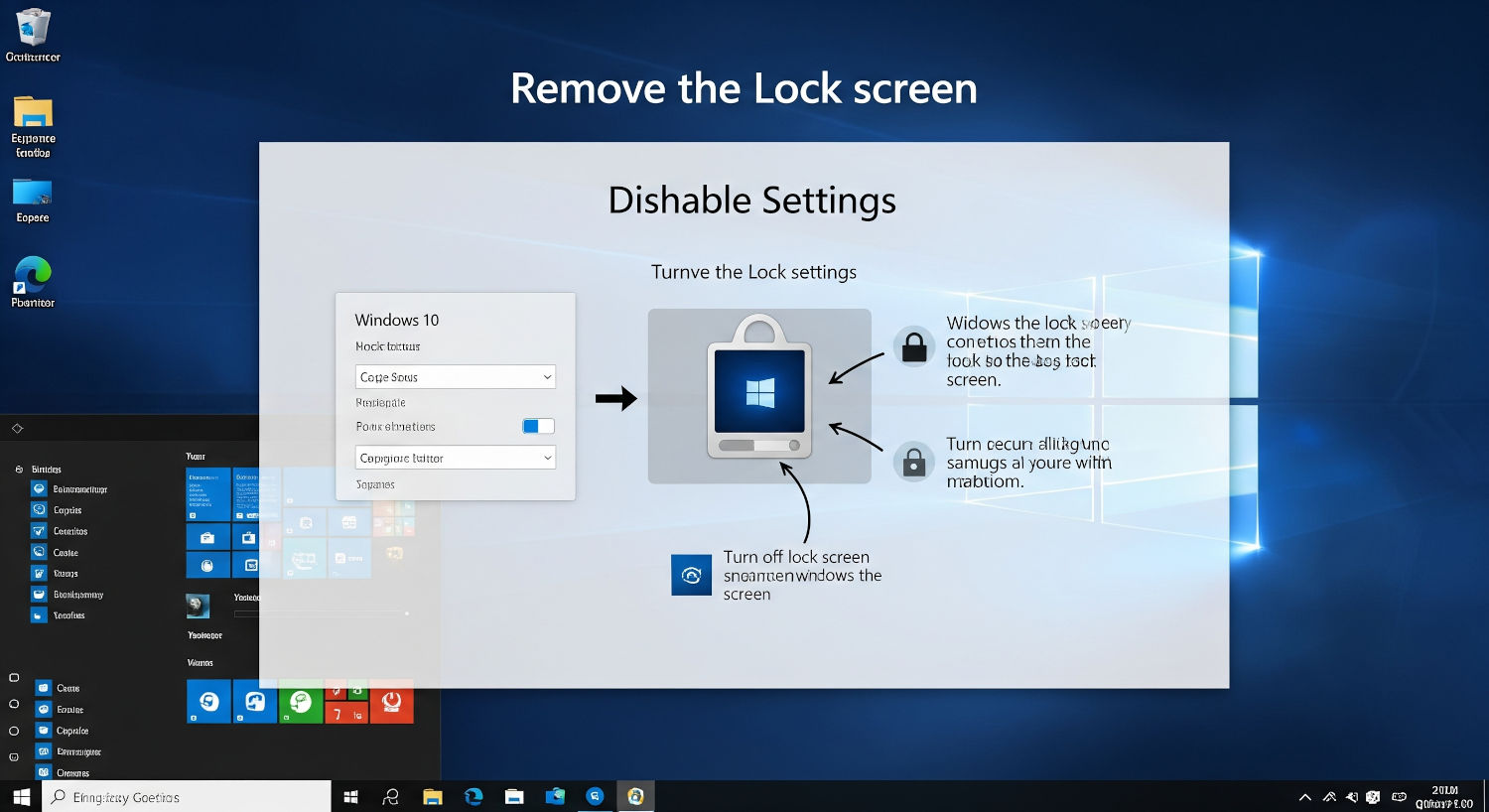
Bosan dengan layar kunci setiap kali Anda memulai komputer Anda dengan Windows 10? Anda tidak sendirian. Banyak pengguna mencari cara cepat dan aman untuk menghapus layar perantara itu yang, meskipun berfokus pada keamanan dan kustomisasi, seringkali tidak diperlukan, terutama pada perangkat pribadi atau di lingkungan di mana privasi bukan merupakan perhatian utama. Memahami cara menghapus layar kunci di Windows 10 dapat menghemat waktu dan menyederhanakan pengalaman pengguna harian Anda.
Dalam artikel ini Anda akan menemukan Panduan terbaru, lengkap dan sangat jelas tentang cara menonaktifkan layar kunci di Windows 10 Dengan berbagai metode, hal-hal yang perlu diingat tergantung edisi sistem operasi Anda, serta beberapa kiat dan trik untuk menyesuaikan dan menyesuaikannya dengan preferensi Anda jika Anda ingin tetap menggunakannya. Jika Anda pernah merasa frustrasi karena harus mengklik ekstra untuk mengakses desktop, berikut semua yang perlu Anda ketahui agar layar tersebut tidak lagi mengganggu (atau setidaknya tidak mengganggu Anda).
Mengapa Windows 10 memiliki layar kunci dan kapan sebaiknya menghapusnya
Misi utama layar kunci adalah untuk menambahkan lapisan keamanan ekstra, melindungi akses ke konten komputer Anda. Hal ini sangat berguna terutama pada perangkat yang digunakan di lingkungan publik atau bersama, atau ketika Anda ingin memastikan tidak ada yang dapat mengakses file Anda jika Anda membiarkan PC menyala. Namun, pada komputer pribadi atau pada perangkat di mana hanya Anda yang perlu masuk dan tidak ada orang lain, hal itu dapat menjadi kendala yang tidak perlu..
Selain fungsi penguncian, layar kunci Windows 10 juga berfungsi untuk menampilkan gambar yang menarik, notifikasi cepat, informasi cuaca, dan beberapa widgetNamun, jika Anda lebih suka langsung masuk ke layar masuk atau bahkan masuk otomatis, ada beberapa opsi untuk menghapusnya sepenuhnya atau meminimalkan keberadaannya.
Metode untuk menonaktifkan layar kunci di Windows 10
Selama bertahun-tahun, Microsoft telah membatasi dan memperbarui opsi untuk menghapus layar kunci, tetapi Anda masih dapat melakukannya jika mengikuti metode yang benar langkah demi langkah. Di bawah ini, kami menjelaskan metode yang paling andal dan efektif:
1. Nonaktifkan layar kunci dari Editor Registri
Ini adalah salah satu metode yang paling banyak digunakan dan berfungsi pada sebagian besar edisi Windows 10, meskipun Selalu disarankan untuk membuat titik pemulihan sistem sebelum memodifikasi registri jika timbul masalah yang tidak terduga.
- pers Windows + R untuk membuka kotak dialog Run.
- Menulis regedit lalu tekan Enter. Jika diminta izin, terima.
- Navigasi melalui folder di panel kiri hingga Anda menemukan jalur:
HKEY_LOCAL_MACHINE\SOFTWARE\Policies\Microsoft\Windows - Jika folder 'Personalisasi' tidak ada, Anda perlu membuatnya. Klik kanan pada folder 'Windows', pilih 'Baru > Kunci', dan beri nama 'Personalisasi'.
- Di dalam 'Personalisasi', klik kanan di panel kanan dan pilih 'Baru > Nilai DWORD (32-bit)'. Beri nama Layar Tanpa Kunci.
- Klik dua kali pada 'NoLockScreen', ubah nilainya menjadi 1 dan tekan OK.
- Nyalakan ulang komputer untuk menerapkan perubahan.
Dengan pengaturan ini, Layar kunci seharusnya berhenti muncul saat Anda menghidupkan atau melanjutkan komputer.Jika Anda ingin memulihkannya, cukup ubah nilainya dari 1 menjadi 0 atau hapus nilai yang baru dibuat.
2. Hapus layar kunci menggunakan Editor Kebijakan Grup Lokal
Metode ini hanya tersedia dalam edisi Profesional y Enterprise de Windows 10 dan Windows 11. Jika sudah Windows 10 Beranda, pengaturan ini tidak akan dapat diakses secara default.
- Tekan Windows + R untuk membuka jendela Jalankan.
- Menulis gpedit.msc dan tekan Enter.
- Di jendela yang terbuka, navigasikan ke jalur berikut:
Configuración de equipo > Plantillas administrativas > Panel de control > Personalización - Di panel kanan, klik dua kali 'Jangan tampilkan layar kunci'.
- Pilih opsi Diaktifkan dan simpan perubahan dengan mengeklik Terapkan dan OK.
Dalam hal ini, Biasanya tidak perlu me-restart komputerAnda dapat memeriksa perubahannya hanya dengan menekan Windows + L untuk mengunci komputer Anda dan melihat bahwa layar kunci klasik tidak lagi muncul Windows.
3. Ganti nama folder aplikasi layar kunci
Ada alternatif yang kurang konvensional, yaitu tidak memerlukan sentuhan pada registri atau kebijakan gruptapi tidak menjamin keberhasilan di semua versi Windows 10.
- Buka File Explorer.
- Pergi ke
C:\Windows\SystemApps. - Temukan folder yang disebut Microsoft.LockApp_cw5n1h2txyewy.
- Klik kanan dan pilih 'Ganti Nama'. Tambahkan di akhir .mati (seperti ini: Microsoft.LockApp_cw5n1h2txyewy.off).
Dengan perubahan sederhana ini, layar kunci Windows harusnya tidak aktifJika Anda ingin mengembalikan perubahan, hapus saja '.off' dari nama folder dan mulai ulang komputer Anda.
4. Aktifkan login otomatis
Jika Anda mencari pengalaman yang lebih langsung, Windows 10 memungkinkan Anda mengaktifkan login otomatis, jadi Anda bahkan tidak perlu memasukkan kata sandi saat melakukan booting.
- Buka menu mulai dan cari netplwizJalankan perintahnya.
- Di jendela 'Akun Pengguna', hapus centang pada kotak yang bertuliskan 'Pengguna harus memasukkan nama pengguna dan kata sandi untuk menggunakan komputer ini.'
- Anda akan diminta memasukkan kata sandi untuk konfirmasi.
- Simpan perubahan dan restart komputer.
Mulai saat ini, Komputer Anda akan langsung melakukan boot ke desktop, tanpa menampilkan layar kunci atau meminta kata sandi.Perlu diingat bahwa hal ini merupakan hilangnya keamanan yang signifikan, jadi hanya disarankan jika perangkat berada di lingkungan yang aman dan pribadi.
5. Ubah waktu mati otomatis layar kunci
Default, Windows 10 mematikan layar setelah satu menit di layar kunciAnda dapat mengubah waktu ini jika Anda ingin layar tetap menyala untuk jangka waktu yang lebih lama atau lebih pendek.
- Buka log dari Windows (Win + R > regedit).
- Pergi ke rute:
HKEY_LOCAL_MACHINE\SYSTEM\CurrentControlSet\Control\Power\PowerSettings\7516b95f-f776-4464-8c53-06167f40cc99\8EC4B3A5-6868-48c2-BE75-4F3044BE88A7 - Di panel kanan temukan nilainya atributUbahlah dari 1 menjadi 2.
- Sekarang buka Panel Kontrol > Opsi Daya > Ubah pengaturan paket > Ubah pengaturan daya lanjutan.
- Temukan bagian 'Tampilan' dan atur waktu di bawah 'Waktu layar habis saat konsol terkunci'.
Dengan cara ini Anda dapat menyesuaikan berapa lama Anda ingin layar kunci tetap terlihat sebelum dimatikan.
Cara mengaktifkan kembali layar kunci jika Anda berubah pikiran
Jika suatu saat Anda ingin kembali ke aktifkan layar kunci asli, Anda hanya perlu membatalkan perubahan sebelumnya:
- Jika Anda telah mengedit registri, ubah nilainya Layar Tanpa Kunci ke 0 atau menghapusnya secara langsung.
- Jika Anda mengganti nama folder aplikasi, kembalikan ke nama aslinya dengan menghapus '.off'.
- Jika Anda menggunakan Kebijakan Grup, pilih kembali opsi 'Tidak Dikonfigurasi' di bagian yang sesuai.
Dalam semua kasus, cukup dengan me-restart komputer saja sudah cukup untuk membuat layar kunci berfungsi lagi.
Sesuaikan layar kunci Anda sesuai keinginan Anda
Jika Anda akhirnya memutuskan untuk tetap menggunakan layar kunci, Windows 10 menawarkan opsi penyesuaian yang menarik untuk membuat pengalaman lebih menarik dan bermanfaat.
- pers Menangkan + I untuk mengakses Pengaturan.
- Pilih 'Personalisasi' dan buka 'Layar Kunci'.
- Dari sini Anda dapat memilih jenis latar belakang: gambar diam, tayangan slide, atau Konten Unggulan. Windows, serta menambahkan informasi status cepat atau terperinci dari aplikasi yang didukung, seperti cuaca atau kalender.
Anda juga dapat mengonfigurasi apakah Anda ingin gambar latar belakang layar kunci cocok dengan gambar login dan mengaktifkan efek panning sehingga gambar bereaksi terhadap gerakan fisik perangkat pada perangkat yang kompatibel.

Pakar perangkat lunak, pengembangan, dan aplikasi untuk industri dan penggunaan rumah tangga. Kami senang memanfaatkan potensi penuh perangkat lunak, program, aplikasi, alat, dan sistem operasi apa pun yang ada di pasaran.