
- Der Troubleshooter von Windows 11 erkennt und korrigiert Systemfehler automatisch.
- Es gibt je nach Art des Problems mehrere Möglichkeiten, die Problembehandlung auszuführen, von Einstellungen bis zu Verknüpfungen.
- Wenn es nicht funktioniert, kann es mit SFC, DISM-Befehlen, Änderungen an Diensten oder im abgesicherten Modus repariert werden.
- Anhaltende Probleme können durch die Aktualisierung des Systems, die Wiederherstellung Windows oder sogar einen Neustart des Computers von Grund auf.
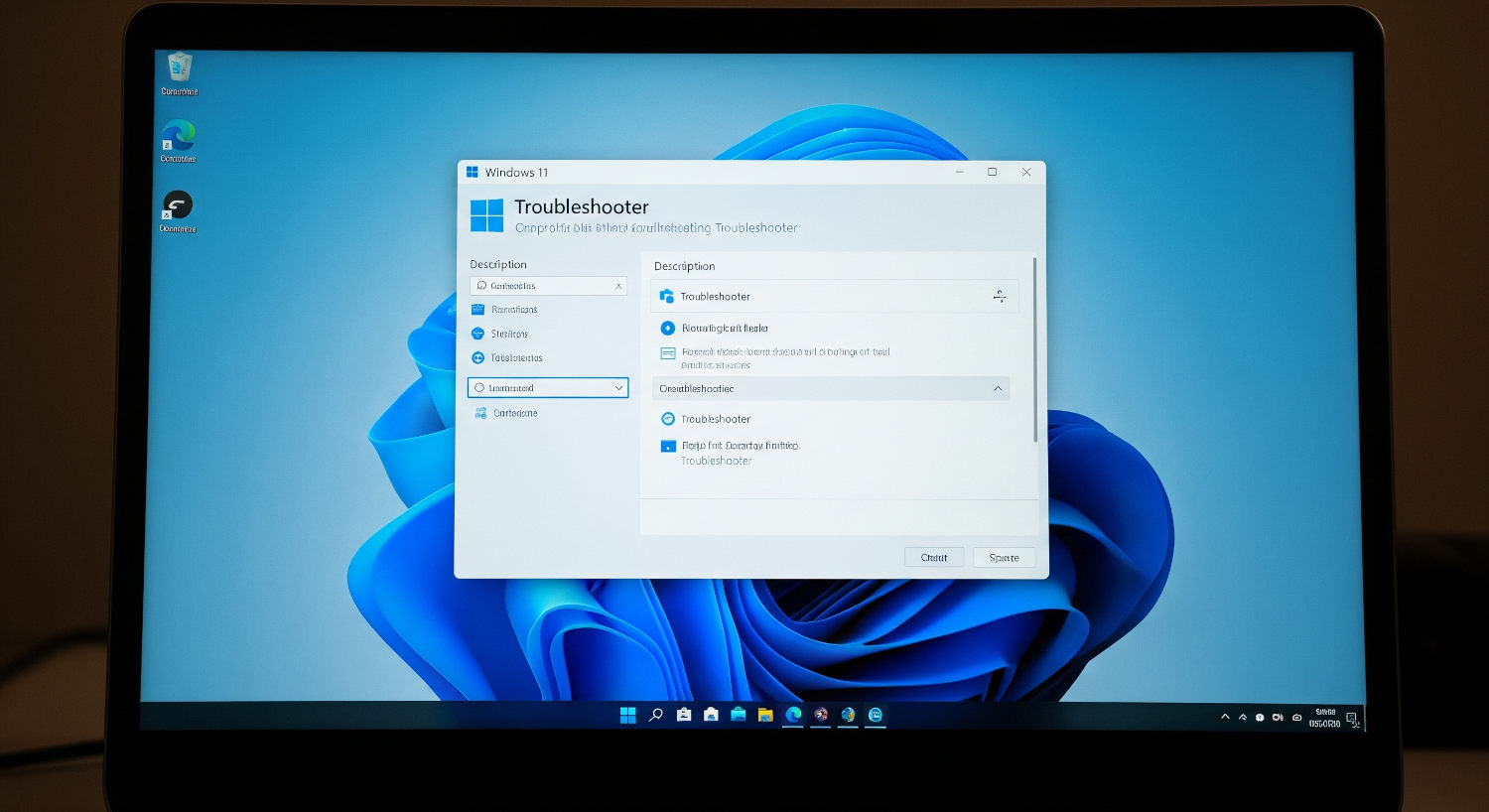
Windows 11 bietet deutliche Verbesserungen bei Leistung, Design und Integration mit intelligenten Funktionen wie Microsoft Copilot. Wie jedes Betriebssystem ist auch dieses nicht frei von Störungen, die das Benutzererlebnis beeinträchtigen können. Glücklicherweise gibt es eine integrierte Fehlerbehebung, die viele dieser Fehler automatisch diagnostiziert und behebt. In diesem Artikel erfahren Sie, wie Sie dieses Tool in verschiedenen Situationen verwenden, was zu tun ist, wenn es nicht funktioniert, und wie Sie seine Funktionen optimal nutzen, um die Systemstabilität wiederherzustellen, ohne alles von Grund auf neu installieren zu müssen.
Manchmal schlägt sogar die Problembehandlung selbst fehl und zeigt beim Ausführen Fehler an. In diesen Fällen ist es nicht nur wichtig zu verstehen, wie man sie korrekt aktiviert, sondern auch, wie man ihre Funktionalität mithilfe von Diensten, Systemdiagnosetools und einem schrittweisen Reset wiederherstellt. Lassen Sie uns Schritt für Schritt vorgehen.
Was ist der Zweck der Fehlerbehebung in Windows 11?
Die Hauptfunktion dieses Tools besteht darin, Fehler oder Konflikte im Betriebssystem automatisch zu identifizieren. Es kann bei Problemen im Zusammenhang mit Windows Update, Systemaktivierung, Audio, Netzwerk, Programmkompatibilität, Tastatur, Drucker usw. Seine Nützlichkeit ist besonders relevant, wenn sichtbare Fehler ohne klare Ursache auftreten, wie z. B. Fehler bei Systemaktualisierungen, langsame Hardwarereaktionen oder Dienste, die nicht gestartet werden können.
So greifen Sie auf die Problembehandlung zu in Windows 11
Es gibt verschiedene Möglichkeiten, dieses Tool zu öffnen, abhängig von der Art des Fehlers. Im Folgenden beschreiben wir die gängigsten Methoden:
- Aus den Einstellungen: Presse Windows + I, geh rein System, dann gehen Sie zu Problembehandlung und wählen Sie Andere Fehlerbehebungen.
- Verwenden des Ausführen-Felds: Presse Windows + RSchreibt msdt.exe und drücken Sie die Eingabetaste.
- Über die Systemsteuerung: Öffnen Sie die Systemsteuerung, gehen Sie zu Problembehandlung und wählen Sie die Kategorie aus, die Ihrem Problem entspricht.
- Desktop-Verknüpfung: Sie können eine Verknüpfung mit dem Befehl erstellen %systemroot%\system32\msdt.exe -id PCWDiagnostic für schnellen Zugriff auf den Kompatibilitäts-Resolver.
Verfügbare Solvertypen
Windows 11 enthält je nach betroffenem Bereich unterschiedliche Solver. Einige der am häufigsten verwendeten sind:
- Windows Update: Diagnostiziert Updatefehler, fehlgeschlagene Installationen und Verbindungsprobleme mit Microsoft-Servern.
- Programmkompatibilität: Passen Sie die Einstellungen an, damit ältere, möglicherweise inkompatible Programme funktionieren.
- Aktivierung von Windows: Hilft, wenn das Betriebssystem aufgrund von Hardwareänderungen oder ungültigen Lizenzen nicht aktiviert werden kann.
- Audio, Netzwerk und Konnektivität: Behebt Probleme mit Sound, Netzwerkkarten und WLAN- oder Ethernet-Verbindungen.
Was tun, wenn der Solver nicht funktioniert?
Es ist ziemlich frustrierend, wenn der Versuch, die Problembehandlung auszuführen, fehlschlägt. Dies kann verschiedene Gründe haben, darunter beschädigte Systemdateien, gestoppte Dienste oder Konflikte mit Drittanbietersoftware. In diesem Fall können Sie versuchen, das Problem mit den folgenden Methoden zu beheben:
1. Starten Sie die wichtigsten Dienste neu Windows
Die Problembehandlung ist auf die ordnungsgemäße Ausführung bestimmter Systemdienste angewiesen. Wenn diese Dienste beendet werden oder ausfallen, funktioniert das Tool nicht.
- Presse Windows + RSchreibt services.msc und drücken Sie die Eingabetaste.
- Durchsuchen Sie den Dienst Intelligenter Hintergrundübertragungsdienst (BITTEN).
- Klicken Sie mit der rechten Maustaste darauf und wählen Sie aus rebooten.
2. Reparieren Sie Systemdateien mit SFC und DISM
Bei beschädigten Dateien kann selbst die Problembehandlung fehlschlagen. Um die Integrität von Systemdateien wiederherzustellen, können Sie Befehle in der Eingabeaufforderung verwenden:
- Öffnen Sie CMD als Administrator.
- Lauf: DISM.exe / Online / Bereinigungs-Image / Restorehealth
- Dann renne: sfc / scannow
- Warten Sie, bis der Vorgang abgeschlossen ist, und starten Sie Ihren Computer neu.
3. Führen Sie es im abgesicherten Modus aus
Wenn andere Anwendungen den Systembetrieb stören, kann es hilfreich sein, die Problembehandlung im abgesicherten Modus auszuführen.
- Zugang zu Einstellungen > System > Wiederherstellung > Erweiterter Start.
- Starten Sie von dort im abgesicherten Modus neu.
- Versuchen Sie, den Solver erneut auszuführen.
Problemumgehungen, wenn es immer noch nicht funktioniert
Wenn der Solver nach diesen Schritten immer noch nicht reagiert, können Sie fortgeschrittenere Strategien ausprobieren:
1. Leeren Sie den DNS-Cache
Ein beschädigter DNS-Cache kann Ihre Verbindung zu den Update-Servern von Microsoft beeinträchtigen. So löschen Sie ihn:
- Öffnen Sie CMD als Administrator.
- Er schreibt: ipconfig / flushdns
2. Ändern Sie die lokale Gruppenrichtlinie
Einige Sicherheitsrichtlinien können Systemfunktionen, einschließlich des Resolvers, blockieren. Sie können sie wie folgt ändern:
- Öffnen Sie den Befehl „Ausführen“ mit Windows + R und schreibe gpedit.msc.
- Gehe zu Computerkonfiguration > Administrative Vorlagen > Komponenten Windows > Windows Update.
- doppelklicken Sie auf Deaktivieren des Schutzes für Funktionsupdates und wählen Sie Aktiviert.
3 Update Windows
Wenn Sie eine veraltete Version des Systems verwenden, enthält die Problembehandlung möglicherweise Fehler, die Microsoft bereits behoben hat. So aktualisieren Sie:
- Öffnen Konfiguration und geh zu Windows Update.
- Klicken Sie auf Nach Updates suchen und wenden Sie die verfügbaren an.
4. Stellen Sie das System auf einen früheren Punkt wieder her
Wenn der Fehler nach einem kürzlich erfolgten Update oder einer Installation aufgetreten ist, können Sie einen vorherigen Wiederherstellungspunkt verwenden, um zu einem funktionierenden Zustand zurückzukehren:
- Öffnen Sie die Schalttafel, Suche recuperación und Zugang Öffnen Sie das Wiederherstellungssystem.
- Wählen Sie ein Datum aus, an dem alles ordnungsgemäß funktioniert hat.
5. Zurücksetzen Windows Aufbewahren Ihrer Dateien
Wenn alles andere fehlschlägt, können Sie Ihr System zurücksetzen, ohne Ihre persönlichen Dateien zu löschen:
- Gehe zu Einstellungen > System > Wiederherstellung und klicken Sie auf Restablecer est PC.
- Wählen Sie die Option Behalte meine Dateien.
Führen Sie den Programmkompatibilitätslöser aus
Windows Es enthält auch ein spezielles Tool für Probleme mit älteren Programmen, die nicht gut funktionieren in Windows 11. Sie können es auf folgende Arten öffnen:
1. Aus dem Kontextmenü
Klicken Sie mit der rechten Maustaste auf die ausführbare Programmdatei und wählen Sie Beheben von Kompatibilitätsproblemen.
2. Über die Einstellungen
- Öffnen Konfiguration mit Windows + I.
- Gehe zu System > Fehlerbehebung > Andere Fehlerbehebungen.
- Suchen Programmkompatibilität und drücke Lauf.
3. Über die Systemsteuerung
- Öffnen Sie die Systemsteuerung und gehen Sie zu Probleme mit der Ausrüstung lösen.
- wählen Programme > Kompatibilitäts-Fehlerbehebung.
4. Desktop-Verknüpfung
- Klicken Sie mit der rechten Maustaste auf den Desktop und wählen Sie Neu> Verknüpfung.
- Vorstellen %systemroot%\system32\msdt.exe -id PCWDiagnostic.
- Einen Namen vergeben und fertig.
Um weitere Funktionen zur Optimierung und Fehlerbehebung in Windows 11, können Sie unseren Abschnitt über Neuigkeiten und Updates in Windows 11.
Was ist TCP, wie funktioniert es und welche entscheidende Rolle spielt es in heutigen Netzwerken?

Experten für Software, Entwicklung und Anwendungen für Industrie und Privatanwender. Wir lieben es, das volle Potenzial jeder Software, jedes Programms, jeder App, jedes Tools und jedes Betriebssystems auf dem Markt auszuschöpfen.