
- La CLI (Interfície de Línia de Comandes) permet controlar el sistema operatiu i programes mitjançant ordres escrites, oferint rapidesa i precisió.
- És indispensable en administració de sistemes, automatització, desenvolupament, anàlisi de dades i operacions cloud, superant en control les interfícies gràfiques tradicionals.
- Dominar la CLI facilita tasques complexes, multiplica la productivitat i dota qualsevol usuari d'eines avançades per resoldre problemes i optimitzar fluxos de treball.
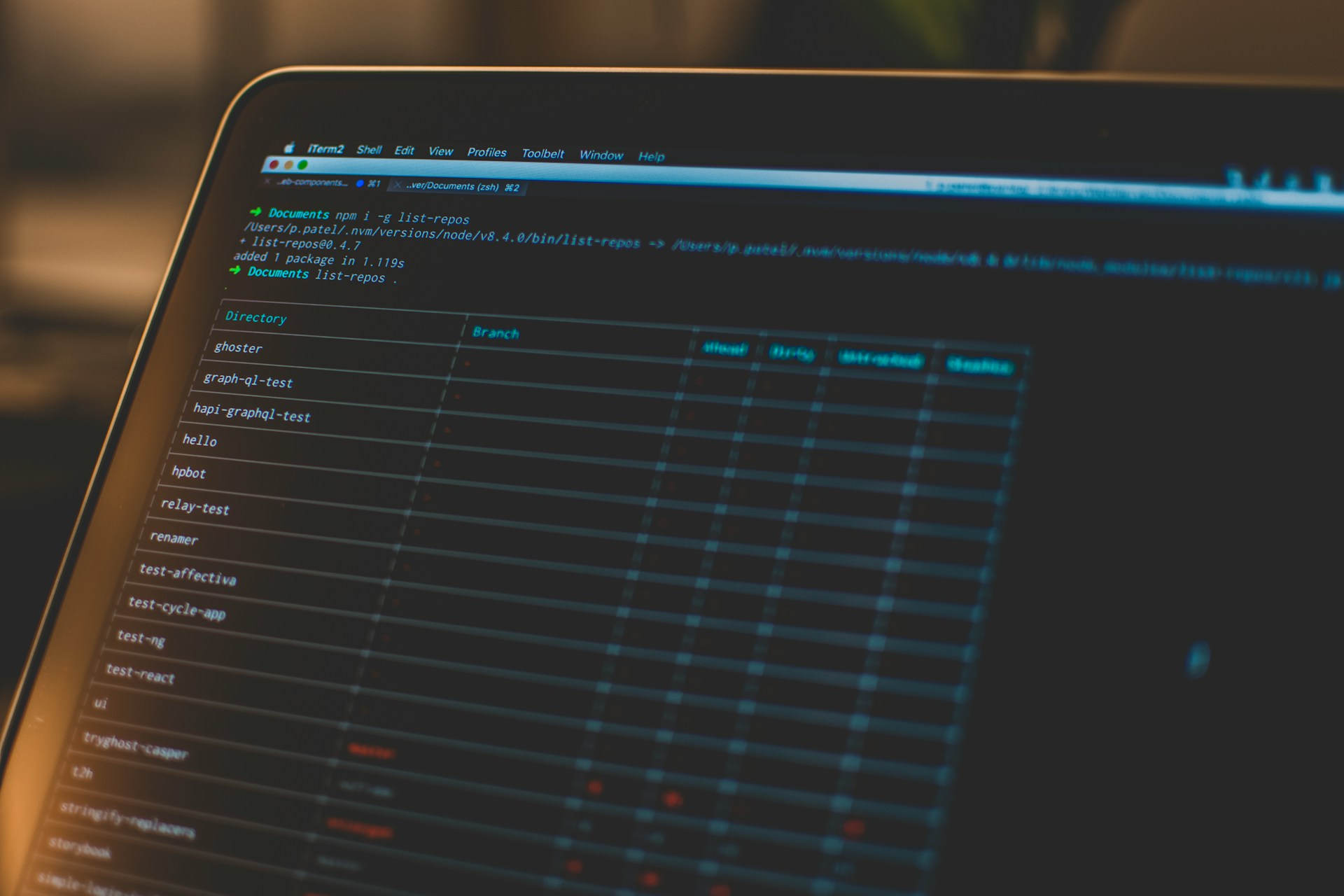
T'has topat alguna vegada amb el terme CLI i t'ha sonat a xinès? No ets lúnic. Encara que a primera vista pugui semblar un tecnicisme reservat per a informàtics, la realitat és que la CLI –la famosa Interfície de Línia de Comandes– té un paper molt rellevant, tant en la informàtica professional com en el dia a dia de qualsevol usuari que vulgui treure partit del vostre ordinador, servidor o sistema operatiu. Dominar la línia de comandes és com tenir superpoders informàtics: pots fer gairebé qualsevol cosa més ràpid i de forma més eficient que des d'una finestra gràfica.
Aquest article és la guia definitiva per entendre què és CLI, com funciona, quan i per què hauries d'aprendre a fer-la servir, quins són els seus avantatges (i també les seves limitacions), quines ordres existeixen i com s'hi accedeix en diferents sistemes operatius. Tant si ets estudiant d'informàtica, desenvolupador, administrador de sistemes, científic de dades o simplement un curiós digital, segueix llegint perquè aquest text et servirà com a referència i punt de partida per dominar el món de la línia d'ordres.
Què és exactament la CLI?
CLI respon a les sigles de Command Line Interface, en espanyol Interfície de Línia de Comandos. Es tracta d'una forma d'interacció basada exclusivament en text, on l'usuari introdueix ordres o ordres directament i rep respostes o resultats en format també textual. S'hi accedeix normalment des d'una «terminal», «consola» o, en el cas de Windows, el conegut 'Símbol del sistema' (CMD) o PowerShell.
La CLI permet comunicar-se de tu a tu amb el sistema operatiu o programes específics sense intermediaris visuals, eliminant finestres, botons o menús gràfics. Aquí no hi ha ratolí ni icones: tot és text pur i dur. Aquesta manera d'operar, encara que pugui semblar d'una altra època, és tremendament potent i continua sent insubstituïble en molts contextos.
Una mica d'història: del text a la interfície gràfica (i tornada)
Als seus orígens, la informàtica era únicament CLI. Allà pels anys 60 i 70, els ordinadors només admetien text: no existia el ratolí i l'única manera d'interactuar era escrivint ordres després d'un indicador o 'prompt'. El famós MS-DOS va popularitzar aquest entorn a les llars, mentre que en sistemes Unix la terminal sempre ha estat reina.
L'arribada de les interfícies gràfiques d'usuari (GUI) –com Windows, MacOS i entorns Linux moderns– va canviar radicalment la manera de fer servir l'ordinador, fent la informàtica accessible i visual, amb icones i finestres pensats per a qualsevol usuari.
Tot i això, la CLI mai va desaparèixer: amb els anys, el seu ús ha estat sofisticat i estès. Avui continua sent imprescindible per a tasques avançades, administració, desenvolupament i automatització, i molts sistemes –sobretot servidors i entorns cloud– no tenen completament interfície gràfica, així que la CLI és l'únic camí.
En què consisteix i per a què serveix la CLI?
La Interfície de Línia de Comandes, en concret, és una finestra o pantalla on escrius una ordre, el sistema la interpreta i executa, i et torna una resposta. Aquest cicle és el nucli de lexperiència CLI. Tot i que s'associa a tasques avançades, també és útil per a gestions rutinàries, solucionar problemes o automatitzar processos.
- Administradors de sistemes la usen per gestionar servidors, usuaris, permisos o xarxes de forma eficient.
- desenvolupadors aprofiten la CLI per compilar codi, gestionar projectes, utilitzar sistemes de control de versions com anar o instal·lar dependències.
- Professionals del núvol i DevOps requereixen la CLI per interactuar amb serveis d'AWS, Azure, Google Cloud, automatitzar desplegaments i gestionar infraestructures.
- Científics de dades i analistes empren la CLI per manipular dades, processar fitxers, executar scripts i molt més.
- Qualsevol usuari curiós pot beneficiar-se de la CLI per extreure'n informació, realitzar tasques repetitives o accedir a funcionalitats que la interfície gràfica no ofereix.
La CLI és, en definitiva, una clau mestra per controlar el sistema operatiu i els programes, amb una rapidesa i precisió inigualables.
Components essencials i funcionament d'una CLI
La CLI no és només una finestra negra: conté diversos components fonamentals. Aquí van els principals:
- Intèrpret d'ordres o shell: És el nucli de la CLI. És el programa que recull allò que escrius, ho entén i ho executa. Exemples de shells són xoc (Linux i MacOS), Zsh (també a MacOS modern), CMD (Símbol del sistema) y PowerShell (en Windows).
- comando: Una instrucció que dónes al sistema. Cada ordre té un nom (mkdir, ls, cd, dir, etc.) i sol admetre opcions o paràmetres per afinar-ne el comportament.
- Arguments i opcions: Són complements que especifiquen detalls a l'ordre. Per exemple, ls -a /home cerca mostrar fitxers ocults (-a) al directori /home.
- demanarà: És el símbol (habitualment $ a Unix/Linux/Mac, > a Windows) que indica que la CLI espera el teu ordre. Sovint mostra informació de l'usuari i del sistema.
- Sortida / Output: És el resultat que dóna l'execució de l'ordre, normalment en forma de text.
- Historial: La majoria dels shells guarden un registre de les ordres executades, al qual pots accedir amb tecles de fletxa o ordres com història.
- Autocompletat i ajuda integrada: Prement Tab s'autocompleten comandes i rutes; l'ajuda sol estar disponible amb man ordre (Linux/Mac) o ordre /? (Windows).
Com funciona una sessió a la CLI?
El flux de treball a la CLI és directe:
- Escriu una ordre a la línia.
- L'intèrpret el rep, el descompon a parts i comprova que la sintaxi és vàlida.
- Si tot és correcte, la comanda s'executa sobre el sistema operatiu o sobre el programari indicat.
- El terminal mostra la sortida o missatge d'error.
- Podeu combinar ordres, redirigir les vostres sortides o encadenar processos usant pipes (|), > i altres operadors especials.
La personalització és fonamental: a shells com Bash podeu crear àlies, modificar el prompt o establir variables d'entorn per adaptar l'experiència a les vostres necessitats.
Quins sistemes operatius fan servir CLI i com accedir-hi?
Pràcticament tots els sistemes moderns incorporen alguna forma de CLI. Vegem com accedir-hi segons l'entorn:
Windows
- CMD (Símbol del sistema): Obre el menú Inici, escriu «cmd» i prem Enter, o prem Windows+R, escriu cmd i accepta.
- PowerShell: Cerca PowerShell al menú Inici. És més potent i modern que CMD, amb capacitat avançada per a scripts (cmdlets).
- Windows Terminal: Des de la Store pots instal·lar-lo i tenir diversos intèrprets (CMD, PowerShell, WSL) integrats a pestanyes.
MacOS
- Cerca Terminal a Spotlight o obre Aplicacions > Utilitats > Terminal. El shell per defecte és Zsh (abans Bash).
Linux
- La majoria de distribucions tenen dreceres (Ctrl+Alt+T), o bé podeu cercar Terminal al menú d'aplicacions.
- Hi ha diferents programes de terminal: Terminal del GNOME, Konsole (KDE) rxvt, Alacritat, I molts més.
En tots els casos, un cop llançada la terminal et trobes davant del prompt, llest per començar a escriure ordres.
Shells més populars: Bash, PowerShell, Zsh i més
Bash (Bourne Again Shell): L'estàndard en sistemes Linux i macOS. Permet seqüències de comandes (scripts), variables, bucles, condicionals i una infinitat d'utilitats per a automatització. Lloc oficial Bash.
Zsh: Similar a Bash, però amb autocompletat més avançat i personalitzable. És el predeterminat en macOS des de Catalina.
CMD i PowerShell: CMD és el shell tradicional de Windows, limitat però encara útil. PowerShell és molt més avançat: suporta objectes, scripting potent i accés a l'API de Windows. Més sobre PowerShell.
A més, trobem peix (amb autocompletats intel·ligents), tcsh (un altre shell clàssic), ksh i molts altres segons necessitat i entorn.
Principals comandes i el seu ús
Les ordres constitueixen el vocabulari bàsic de la CLI. Cada sistema té la seva pròpia col·lecció, però molts són comuns o tenen equivalents directes.
- cd: Canviar de directori.
- ls (Linux/Mac), dir (Windows): Llistar el contingut d'una carpeta.
- mkdir: Crear un nou directori.
- tocar: Crear un fitxer nou (en Linux/Mac).
- cp / copy: Copiar fitxers o directoris.
- mv / moure: Moure o reanomenar fitxers.
- rm / del: Eliminar fitxers.
- cat, type: Mostra el contingut d'un fitxer.
- trobo: Imprimir text a la pantalla.
- clear, cls: Netejar la pantalla.
- ping, ipconfig, ifconfig: Consultar configuració i connectivitat de xarxa.
- ps, tasklist: Llistar processos en execució.
- kill, taskkill: Acabar processos.
- chmod, chown: Gestionar permisos i propietaris (a Linux/Mac).
- suo: Executar ordres amb privilegis de superusuari.
- grep, find: Cerca patrons o fitxers.
- història: Veure l'historial d'ordres executades.
Moltes ordres poden anar acompanyades de múltiples opcions i paràmetres, cosa que els atorga gran flexibilitat. Per exemple, ls -l -a mostra tots els fitxers en format de llistat detallat.
Avantatges clau de la CLI davant de la interfície gràfica
Per què segueixen usant la CLI els professionals encara que hi hagi interfícies boniques i intuïtives? Aquí hi ha algunes de les raons més rellevants:
- Major rapidesa i eficiència: Una seqüència pot estalviar centenars de clics i minuts davant d'una tasca repetitiva en una GUI.
- Automatització fàcil: Pots crear scripts perquè el sistema faci tasques per si mateix, fins i tot de matinada.
- Consum mínim de recursos: La CLI amb prou feines ocupa memòria ni amb prou feines potència de processador. Per això a servidors és estàndard.
- Control total i granular: Moltes funcionalitats avançades només estan disponibles a la línia d'ordres, no als menús gràfics.
- Facilita la documentació i la repetició: Els scripts es poden desar, versionar, compartir i auditar.
- Cohesió i portabilitat: Les ordres solen funcionar en diferents sistemes amb lleugeres adaptacions.
- Resolució de problemes: Les eines CLI proporcionen feedback detallat i accés a logs i configuracions no sempre visibles des de la GUI.
Les eines CLI també són essencials per a l'aprenentatge profund d'un sistema i per al treball remot.
Desavantatges i barreres d'entrada de la CLI
La CLI no és per a tothom… almenys al principi. Algunes de les seves limitacions inclouen:
- Corba d'aprenentatge elevada: Cal memoritzar ordres, opcions i la seva sintaxi, i no tot és intuïtiu.
- Pot ser propensa a errors: Una ordre mal escrita pot causar pèrdues de dades o canvis irreversibles.
- Menys amigable i visual: No hi ha confirmacions gràfiques ni vistes prèvies; només text.
- Canvis entre sistemes: Encara que el concepte sigui el mateix, les ordres poden variar entre sistemes operatius o fins i tot entre shells.
Tot i aquestes barreres, amb la pràctica i l'ús habitual, la CLI es converteix en una segona pell per a qualsevol perfil tècnic.
Automatització i scripting: el veritable superpoder de la CLI
La CLI permet a l'usuari no només teclejar ordres individuals, sinó encadenar-les i —sobretot— escriure scripts. Un script és un fitxer de text amb una successió d'ordres que s'executen de forma automàtica. Els scripts poden incloure estructures de control com bucles, condicionals, variables, funcions i molt més.
Això possibilita des automatitzar còpies de seguretat fins fer desplegaments d'aplicacions, Passant per processar grans volums d'informació en qüestió de segons. L'ús de scripts també permet documentar procediments, fent-ne més fàcil el manteniment i la repetició.
Alguns llenguatges de scripting molt populars a l'àmbit CLI són Pitó, Bash i Perl.
https://www.polimetro.com/que-es-linux/
Casos d'ús reals i aplicacions pràctiques de la CLI
La Interfície de Línia de Comandes segueix vigent en àrees molt diverses:
- Desenvolupament de software: Control de versions, construcció d'artefactes, execució de proves, gestió de dependències, integració contínua i desplegament.
- Administració de sistemes i xarxes: Instal·lacions automàtiques, backup, gestió d'usuaris i permisos, configuració de xarxes, monitorització de serveis i més.
- Operacions al núvol i DevOps: Interacció amb APIs d'AWS, Azure, GCP, desplegament d'infraestructures com a codi (IaC), orquestració de contenidors i monitorització avançada.
- Anàlisi i processament de dades: Filtratge de logs, manipulació d'arxius CSV, combinació d'eines (grep, awk, set, cut, etc.), extracció d'informació.
- Proves de seguretat i pentesting: Anàlisi de vulnerabilitats, escaneig de ports, reconeixement de xarxes mitjançant eines CLI.
Diferències entre CLI, GUI i NUI
Hi ha tres grans tipus d'interfícies d'usuari:
- CLI (Command Line Interface): Basada en text i ordres escrites, exigeix coneixement i precisió, però ofereix flexibilitat i potència.
- GUI (Graphical User Interface): Basada en elements visuals (finestres, menús, icones), resulta més intuïtiva, però no sempre té la mateixa profunditat funcional.
- NUI (Natural User Interface): La més recent, utilitza gestos, veu o altres maneres naturals per interactuar (pensem en assistents virtuals o realitat augmentada).
Cada interfície té avantatges i desavantatges, però la CLI continua sent clau per a usuaris avançats i tasques crítiques.
Trucs, consells i dreceres útils a la CLI
- Autocompletat: Prem “Tab” durant l'escriptura d'una ordre o nom de fitxer per autocompletar-ho.
- Històric de comandes: Navega amb les fletxes amunt/avall per recuperar ordres executades anteriorment.
- Comodins: Usa * i ? per manipular grups de fitxers (per exemple, rm * .txt esborra tots els documents amb aquesta extensió).
- Help/Man: Prova man ordre a Linux/Mac o ordre /? en Windows per accedir a la documentació.
- Redireccions i pipes: Usa | per enviar la sortida d'una ordre com a entrada d'una altra (cat fitxer.txt | grep «paraula»).
- Àlies: Pots definir noms curts per a ordres complexes (àlies ll='ls -lah').
- Variables d'entorn: Permeten personalitzar l'entorn de treball i el comportament de les ordres.
- Ús de cometes: Per gestionar noms de fitxers amb espais.
- Dreceres de teclat comuns: Ctrl+C (interromp un procés), Ctrl+L (neteja la pantalla), Home/End per saltar al començament o final de la línia.
Consells per aprendre CLI des de zero
- Practica amb exercicis senzills: Navega per carpetes, crea, copia i esborra arxius per familiaritzar-te.
- No tinguis por equivocar-te: Les primeres vegades poden sorgir errors; consulta l'ajuda i cerca solucions.
- Utilitza màquines virtuals o entorns de prova: Així no corres el risc de trencar res d'important.
- Combina CLI i GUI: Pots fer servir tots dos entorns alhora segons el que et resulti més eficient.
- Consulta tutorials interactius: Per exemple, recursos en línia com Codecademy, LearnShell i altres simuladors.
La CLI en el futur de la informàtica
Lluny de ser una relíquia, la CLI és més viva que mai. L'auge de l'automatització, el núvol i els sistemes sense interfície gràfica ha tornat la terminal a un primer pla. A més, nous desenvolupaments com Windows Terminal, millores constants a Bash i Zsh, i la integració amb eines cloud la fan encara més rellevant.
Tant se val si ets principiant o veterà digital! Aprendre a manejar la CLI t'obrirà portes i et donarà més control, precisió i eficiència a qualsevol projecte tècnic.
Pel que fa al seu paper a la informàtica, la línia d'ordres segueix sent una eina clau que permet als usuaris més avançats aprofitar al màxim els seus sistemes, automatitzar tasques i gestionar recursos de forma eficient i segura. La pràctica i la curiositat et convertiran en un expert i et brindaran un domini més gran en el maneig de sistemes i xarxes.
Què és UNIX: història, característiques, variants i la seva influència actual

Experts en programari, desenvolupament i aplicació a indústria i llar. Ens encanta treure tot el potencial de qualsevol programari, programa, app, eina i sistema operatiu del mercat.