
- يساعد الحد من شحن البطارية على إطالة عمرها ومنع ارتفاع درجة حرارتها.
- لا يوجد أداة خاصة به في Windows 11. يقدم كل مصنع لأجهزة الكمبيوتر المحمولة حلولاً محددة.
- تحتوي العلامات التجارية مثل Lenovo وAsus وAcer وDell وHP وLG وMSI على أدوات مساعدة أو إعدادات في BIOS للتحكم في نسبة التحميل القصوى.
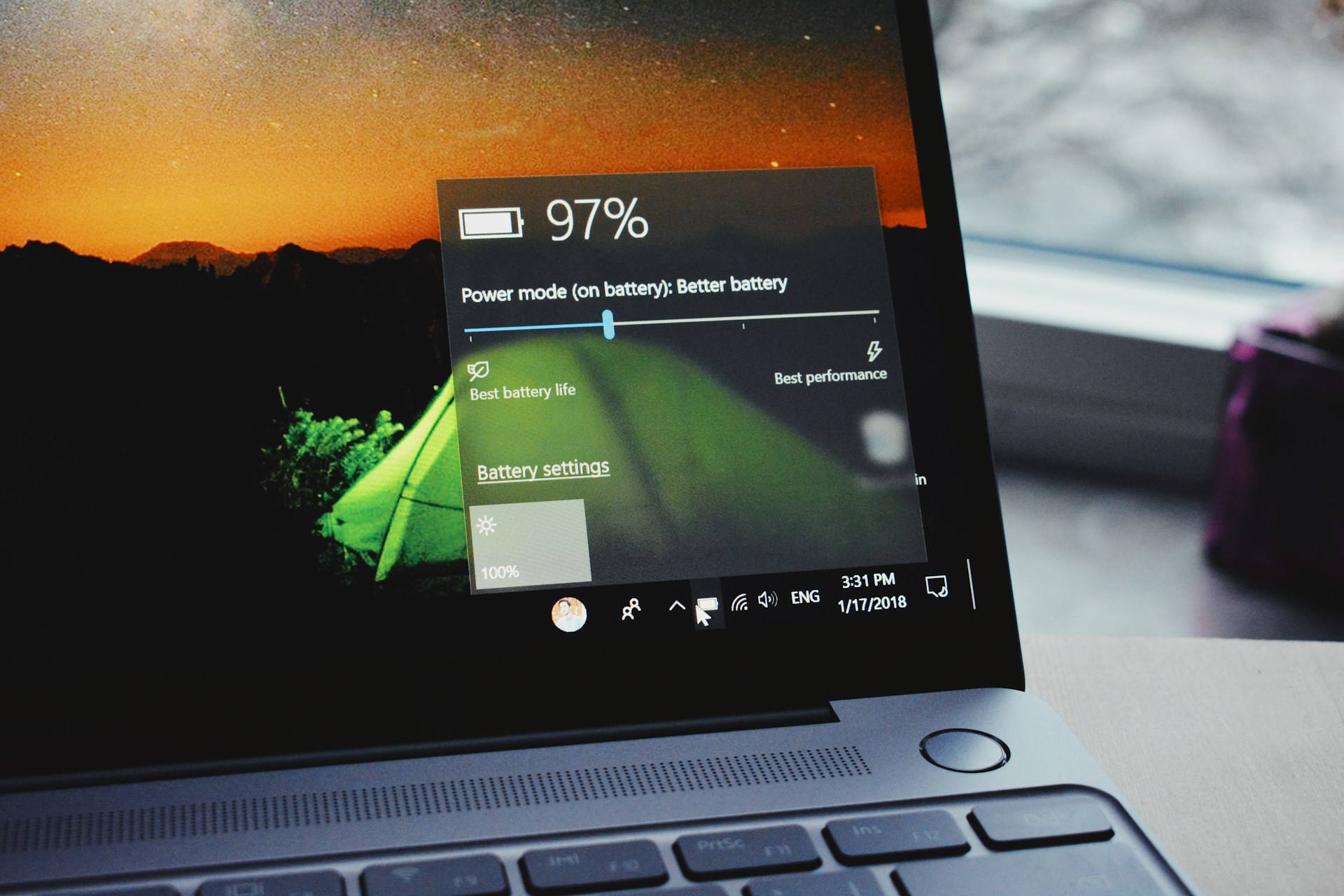
أصبح عدد متزايد من مستخدمي أجهزة الكمبيوتر المحمولة مهتمين بـ إطالة عمر البطارية ومنعها من فقدان قدرتها مع مرور الوقت. ربما تساءلت مرارًا وتكرارًا عما إذا كان شحن جهازك باستمرار حتى 100% يؤثر سلبًا على صحة البطارية. الإجابة هي نعم، ولحسن الحظ، هناك طرق بسيطة لتقليل هذا التلف، خاصةً إذا كنت تعمل مع Windows 11 وتريد الاعتناء بجهازك حتى يستمر لأطول فترة ممكنة.
تأسيس حد شحن البطارية إنها واحدة من أفضل الممارسات للحفاظ على أدائها ومنع الضرر الناتج عن الحرارة أو الإفراط في التدوير. في الواقع، تتضمن المزيد والمزيد من العلامات التجارية لأجهزة الكمبيوتر المحمولة خيارات محددة لإدارة هذا الجانب، على الرغم من Windows لا يتضمن الإصدار 11 بحد ذاته ميزةً أصليةً لتحديد هذا الحد. في هذه المقالة، نشرح بطريقة عملية، خاصة بالشركة المصنعة، كيفية استخدام الأدوات الرسمية - ببساطة، وبدون تعقيدات تقنية، وبكل المعلومات التي تحتاجها لحماية حاسوبك المحمول بدءًا من اليوم.
لماذا يجب الحد من شحن البطارية على أجهزة الكمبيوتر المحمولة مع Windows 11؟
البطاريات الحالية، عادةً ما تكون من نوع ليثيوم أيون، إنهم يعانون من تدهور بطيء مع كل دورة شحن أو تفريغ كاملة، بالإضافة إلى الإجهاد الحراري. عند شحن البطارية إلى 100% وإبقائها متصلة بالكهرباء لفترات طويلة، فإنك تُعرّض مكوناتها الداخلية للحرارة والإجهاد الكهربائي، مما يُقصّر عمرها الافتراضي. حتى في غياب الاستخدام المُكثّف للكمبيوتر المحمول، فإنّ إبقاء البطارية مشحونة بالكامل قد يُؤدي إلى فقدان سعتها أسرع من المُتوقع.
الهدف من الحد الأقصى للحمل إلى 80٪ (أو حتى أقل، اعتمادًا على الشركة المصنعة) هو منع البطارية من العمل دائمًا بأقصى طاقتها، مما يقلل من الحرارة المتراكمة والتآكل. هذا يعني أن البطارية ستتدهور بشكل أبطأ وتحافظ على عمرها الافتراضي لفترة أطول. علاوة على ذلك، بتجنّب دورات الشحن الكاملة، ينخفض عدد مرات انتقال البطارية من صفر إلى ١٠٠٪ ثم العودة إليها، وهو عامل أساسي آخر في صحتها على المدى الطويل.
هل تحديد شحن البطارية إلى 80% يشكل فرقًا حقيقيًا؟
يتساءل العديد من المستخدمين عما إذا كان تحديد هذه الحدود يستحق ذلك، خاصة إذا كانوا بحاجة إلى استخدام الكمبيوتر المحمول بعيدًا عن الشاحن من وقت لآخر. الحقيقة هي أنه باستثناء المواقف التي تحتاج فيها إلى أقصى قدر من الاستقلالية (على سبيل المثال، أيام طويلة جدًا بدون الوصول إلى الطاقة)، يوفر الشحن حتى 80% فقط توازنًا مثاليًا بين عمر البطارية والاستخدام اليوميبالنسبة للغالبية العظمى من الناس، فإن هذه النسبة الإضافية البالغة 20% لا تشكل فرقاً عملياً، ولكنها تقدم فائدة ضخمة على المدى الطويل.
بالإضافة إلى ذلك، تسمح معظم الأدوات الحالية يمكنك بسهولة تمكين أو تعطيل هذا الخيار عندما تريد الاستفادة من البطارية بالكاملإذا كنت تعلم أنك ستسافر أو تقضي وقتًا طويلًا بدون منفذ كهربائي، فيمكنك تعطيل الحد مؤقتًا ثم إعادة تشغيله لاحقًا.
لماذا Windows 11- هل لا يتضمن هذه الميزة كمعيار؟
حاليا، لم تقم شركة Microsoft بدمج ميزة عالمية في Windows 11 لتعيين حد الحمل لأن إدارة البطارية تعتمد على كيفية تصميم كل مصنع للأجهزة والبرامج الثابتة الخاصة به. لذلك، لا يوفر نظام التشغيل إعدادات متقدمة للبطارية في جميع الطرازات، ولكن الشركات المصنعة الكبرى طورت تطبيقات أو تكوينات مخصصة لهذا الغرض، مصممة لتناسب الخصائص المحددة لكل مجموعة من الأجهزة.
أنظمة وأدوات الشركات المصنعة للحد من الحمل على Windows 11
دعونا نراجع كيفية تنشيط وتكوين حد شحن البطارية على أجهزة الكمبيوتر المحمولة الأكثر شعبية. إذا لم يكن طرازك مدرجًا، فتحقق من موقع الشركة المصنعة الرسمي أو متجر Microsoft لمعرفة ما إذا كانت هناك أداة متوافقة محددة.
لينوفو – لينوفو فانتاج
تجعل لينوفو هذه الميزة سهلة من خلال تطبيقها الشهير لينوفو فانتج، متوفر في متجر Microsoft وعلى الموقع الرسمي. يتيح لك هذا البرنامج إدارة معلمات متعددة للمعدات، بما في ذلك البطارية:
- قم بتنزيل وتثبيت Lenovo Vantage من متجر Microsoft أو من موقع لينوفو.
- افتح التطبيق وانتقل إلى القسم بطارية.
- قم بتنشيط الخيار عتبة شحن البطارية، والذي يحد من الحمل بين 75% و80% اعتمادًا على الطراز.
تسمح هذه القائمة أيضًا مراقبة حالة البطارية وتخصيص العتبة إذا كنت بحاجة إلى ذلك.
ASUS – MyASUS
ASUS تجعل التطبيق متاحًا لمستخدميها MyASUS لإدارة وظائف الكمبيوتر المحمول المختلفة، بما في ذلك البطارية. يمكنك تنزيله من متجر Microsoft أو مباشرة من موقعه الرسمي.
- قم بتشغيل MyASUS والوصول إليه إعدادات الجهاز.
- اذهب الى القوة والأداء.
- قم بتنشيط وضع العناية بالبطارية لتحديد الرسوم إلى 80%، أو حدد وضع الحد الأقصى لعمر التخزين إذا كنت تفضل الحد الأقصى بنسبة 60٪.
تم تصميم كلا الوضعين خصيصًا لأولئك الذين يبحثون عن أقصى قدر من المتانة دون التضحية بالاستخدام المنتظم للكمبيوتر المحمول.
أيسر – مركز رعاية أيسر
توصي شركة Acer مركز أيسر للرعاية كأداة لإدارة صحة الكمبيوتر المحمول، بما في ذلك البطارية. يجب عليك تنزيل الإصدار المطابق للطراز الخاص بك من الموقع الرسمي.
- تنزيل وتثبيت Acer Care Center.
- حدد القسم التحقق.
- اختار حد شحن البطارية وضبط الحد الأدنى إلى حوالي 80%.
قد تختلف القائمة قليلاً حسب جيل الكمبيوتر المحمول، ولكن الميزة عادةً ما تكون موجودة في أحدث الطرز.
MSI – مركز التنين
تدمج MSI إدارة البطارية المتقدمة في تطبيقها مركز التنين، يوصى به بشكل خاص لمعدات الألعاب والأدوات الاحترافية.
- قم بتنزيل Dragon Center وتثبيته من موقع MSI.
- قم بالوصول إلى القسم خيار صحة البطارية.
- قم بتنشيط الوضع متوازن (70%-80%) أو الأفضل للبطارية (60%) حسب تفضيلاتك.
بهذه الطريقة، يمكنك ضبط التوازن بين الحد الأقصى للاستقلالية وطول عمر البطارية.
ديل – مدير الطاقة من ديل
تقدم شركة Dell التطبيق مدير الطاقة من Dell للحفاظ على بطارية الكمبيوتر المحمول وأجهزته تحت السيطرة.
- افتح Dell Power Manager من الاختصار أو قم بتنزيله إذا لم يكن مثبتًا لديك.
- أدخل علامة التبويب معلومات البطارية وانقر فوق ترتيب.
- حدد الوضع استخدام التيار المتردد بشكل أساسي للحد من البطارية إلى 80%.
- إذا كنت تبحث عن مزيد من التحكم، فاختر مخصصة وضبط النسبة يدويا.
HP – الإعدادات عبر BIOS
في معظم أجهزة الكمبيوتر المحمولة من HP، الطريقة الوحيدة للحد من شحن البطارية هي من خلال BIOS أو خيارات متقدمة متاحة في نماذج محددة.
- أعد تشغيل الكمبيوتر وأدخل إلى BIOS بالضغط على المفتاح المناسب (عادةً F10 أو Esc، ولكن تحقق من دليل الطراز الخاص بك).
- ابحث في القائمة متقدم o إعدادات البرامج الثابتة UEFI.
- نشط تحسين البطارية التكيفي حتى يقوم النظام بضبط الحد تلقائيًا بناءً على الاستخدام.
- إذا كنت تفضل غطاءً ثابتًا، فابحث عن الخيار العناية بالبطارية وضبط الحد يدويًا إلى 80%.
قد يختلف الموقع الدقيق لهذه الخيارات حسب الجيل ونطاق الكمبيوتر المحمول.
LG – مساعد LG الذكي
أجهزة الكمبيوتر المحمولة من إل جي لقد لديهم الفائدة مساعد إل جي الذكي للتحكم في إعدادات الطاقة بسهولة.
- افتح تطبيق LG Smart Assistant.
- ادخل إلى قائمة إعدادات الطاقة (التي يمكن التعرف عليها من خلال رمز البطارية).
- قم بتنشيط الخيار إطالة عمر البطارية ويضع الحد عند 80%.
مايكروسوفت سيرفس: الشحن الذكي
الأجهزة مايكروسوفت السطحية لقد أدرجوا ما يسمونه الشحن الذكي. تعمل هذه الميزة على مراقبة أنماط استخدام الجهاز وتقييد الشحن تلقائيًا إذا اكتشفت أن الجهاز يظل متصلاً بالشاحن لفترة طويلة جدًا، مما يساعد في الحفاظ على صحة البطارية دون تدخل المستخدم.
يمكنك التحقق مما إذا كان نشطًا من تطبيق Surface أو في القائمة الإعدادات > الطاقة والبطاريةسيظهر رمز قلب إذا كانت الميزة تعمل. مع أنها لا تسمح بتحديد نسبة مئوية محددة، إلا أنها تمنع وصول البطارية إلى ١٠٠٪ بشكل طبيعي.
ماذا تفعل إذا لم يكن الكمبيوتر المحمول الخاص بك يحتوي على أداة رسمية؟
إذا لم يكن الكمبيوتر المحمول الخاص بك مدرجًا أعلاه ولم تتمكن من العثور على أي أداة مساعدة رسمية، لا يُنصح باستخدام برامج الطرف الثالث غير المعتمدة من قبل الشركة المصنعة.، حيث يمكن أن تتسبب في حدوث مشكلات في التوافق، أو إتلاف البطارية، أو حتى إبطال الضمان. من الأفضل دائمًا مراجعة الموقع الرسمي للشركة المصنعة، حيث تُضاف أدوات مساعدة جديدة للطرز الحديثة باستمرار. إذا لم يكن ذلك متاحًا، فالبديل الأمثل هو تجنب ترك الكمبيوتر المحمول متصلاً بالكهرباء بشكل دائم وأداء الأحمال الجزئية يدويًا، وتجنب الأحمال بنسبة 0% و100% كلما أمكن ذلك.
كيفية تعطيل الشحن الذكي في Windows 11: دليل كامل ومخصص لكل جهاز كمبيوتر محمول
الأسئلة الشائعة حول حد الشحن في البطاريات Windows 11
- هل يمكن تحديد حد التحميل من لوحة التحكم؟ Windows 11؟
لا. على الرغم من وجود إعدادات الطاقة والبطارية، Windows 11 لا يسمح بتعيين نسبة التحميل القصوى بشكل أصلييمكنك تنشيط هذه الميزة فقط من خلال تطبيقات الشركة المصنعة أو داخل BIOS (اعتمادًا على الطراز). - هل يمكنني تعطيل حد التحميل مؤقتًا؟
نعم، تتيح لك معظم الأدوات المساعدة تمكين/تعطيل الميزة بسهولة. حسب احتياجاتك. كما يمكنك تعديل النسبة المئوية وفقًا للبرنامج. - هل يؤدي الحد من الشحن إلى 80% إلى تقليل المدى بشكل كبير؟
ليس تحديدًا، إلا إذا كنتَ بحاجةٍ إلى استغلال كل دقيقةٍ بعيدًا عن الكهرباء. للاستخدام اليومي، الفرق صغير جدًا والفائدة على المدى الطويل كبيرة.. - هل هناك خيارات أخرى للعناية بالبطارية؟
نعم، بالإضافة إلى الحد من الحمل، تجنب تفريغ البطارية بالكامل، ولا تترك الكمبيوتر المحمول معرضًا للحرارة الشديدة، وقم بتحديث البرامج الثابتة أو BIOS بانتظام..
مزايا تحديد الحد الأقصى للحمل على أجهزة الكمبيوتر المحمولة Windows 11
- تقليل الحرارة الداخلية، تقليل الضغط على مكونات البطارية.
- تدهور أقل على المدى الطويل، مما يعني قدرًا أكبر من الاستقلالية بعد عدة سنوات من الاستخدام.
- المدخرات الاقتصادية، حيث ستتجنب استبدال البطارية قبل الأوان.
- التحكم المخصص من عتبة التحميل في معظم النماذج الحالية.
ما يجب أن تضعه في اعتبارك قبل إجراء التغييرات
قبل تمكين أي إعدادات BIOS أو تثبيت تطبيقات إدارة البطارية، احرص دائمًا على نسخ بياناتك احتياطيًا وتأكد من اتباع تعليمات الشركة المصنعة الرسمية حرفيًا. إذا كانت لديك أي أسئلة، يُرجى التواصل مع الدعم الفني المُعتمد. لا تُحاول تعديل إعدادات BIOS عن غير قصد، فقد يؤثر ذلك على استقرار النظام.
كما حافظ على نظامك Windows 11. حافظ على تحديث جهازك وتحقق من وقت لآخر من وجود تحديثات للبرامج الثابتة أو أدوات مساعدة محددة لجهاز الكمبيوتر المحمول الخاص بك، حيث يصدر المصنعون بانتظام تحسينات وميزات جديدة.

خبراء في البرمجيات والتطوير والتطبيقات للاستخدام الصناعي والمنزلي. نحرص على الاستفادة القصوى من الإمكانات الكاملة لأي برنامج أو تطبيق أو أداة أو نظام تشغيل متوفر في السوق.